如何在 Android 上扫描二维码
大多数 Android 手机可直接用“相机”应用扫描二维码。Google 智能镜头是可靠的备选。

使用“相机”应用
打开“相机”并对准二维码。许多手机会在取景器上弹出链接 — 轻点它。若没有,长按二维码或轻点出现的镜头图标。
使用 Google 智能镜头
打开 Google 应用或相机的镜头模式,对准二维码并轻点结果。即使相机没有内置扫描器的手机,镜头也能用。
故障排除
清洁镜头,照亮二维码并确保对焦。非常小或低对比度的二维码可能需要放大或重新印得更深。
不同品牌的扫码入口
安卓手机品牌众多,扫码入口也略有不同。大多数机型直接打开系统相机对准二维码即可;部分机型需要在相机设置中开启“扫描二维码”或“智能识别”;还有一些品牌在下拉快捷设置、桌面搜索栏或负一屏中提供“扫一扫”按钮。
较新的安卓系统还可以在快捷设置面板中添加“扫描二维码”图块,下拉通知栏即可一键打开扫描器。如果找不到任何入口,Google 智能镜头几乎适用于所有安卓手机。
扫描相册里的二维码
对于保存在相册中的二维码图片或截图,可以在 Google 相册中打开图片,点击智能镜头按钮进行识别。部分品牌自带的相册应用也会在图片中检测到二维码后显示识别按钮。
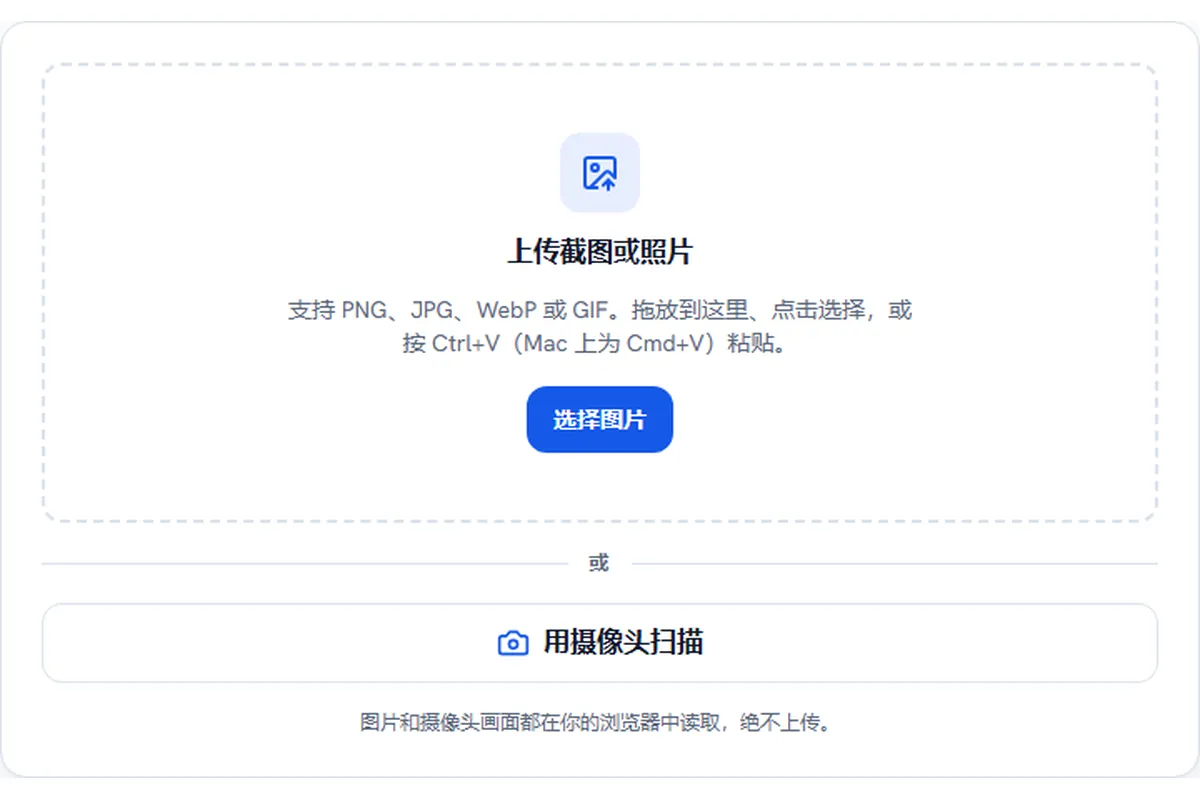
如果手机上没有这些功能,可以使用 RoyaleQR 的在线二维码扫描器:在浏览器中打开页面,上传截图或照片,几秒钟就能读取内容,而且图片不会离开你的手机。
扫描后无法连接 WiFi 怎么办
安卓手机扫描 WiFi 二维码后,通常会显示网络名称和“连接”按钮。如果连接失败,可能是二维码中的密码或加密方式与路由器设置不一致,请联系提供二维码的人重新生成。也有少数旧机型只显示文字而不提供连接按钮,这时可以手动复制密码进行连接。
提高扫描成功率
先擦拭镜头,指纹和灰尘是安卓手机扫码失败的常见原因。保持适当距离,光线不足时打开闪光灯,避免反光。对于密集或很小的二维码,可以使用相机变焦,或者先拍一张清晰的照片,再用相册或在线扫描器识别。
安全提醒
扫描二维码之后,先看清楚显示的网址再决定是否打开。不要从来路不明的二维码下载安装应用,安卓系统会在安装来自未知来源的应用时发出警告,请认真对待这些提示。涉及付款和登录的二维码,尽量通过官方应用内的扫一扫功能打开。
扫描后打开了错误的应用
有时扫描链接二维码后,手机会用某个应用而不是浏览器打开链接,这是因为系统把这类链接设置为由该应用默认处理。你可以在系统设置的“应用”中找到对应应用,在“默认打开”或“打开支持的链接”中修改设置,让链接改由浏览器打开。
旧款安卓手机怎么办
较早的安卓手机相机可能没有内置扫码功能。这时可以安装 Google 应用使用智能镜头,或者直接在浏览器中打开 RoyaleQR 的在线二维码扫描器,使用摄像头扫描或上传照片,不需要安装任何额外的应用。
如果浏览器提示无法使用摄像头,请检查浏览器是否已获得相机权限,或者改为先拍照再上传照片识别。
在安卓平板和折叠屏上扫描
安卓平板和折叠屏手机同样可以使用相机或 Google 智能镜头扫描二维码。平板的后置摄像头通常对焦较慢,可以稍微拉远距离,并保持平板稳定。折叠屏手机在展开状态下取景范围更大,适合扫描较远处的二维码。
帮家人设置一键扫码
如果家人使用安卓手机,可以在下拉快捷设置中添加“扫描二维码”图块,或者把相机应用放在主屏幕最显眼的位置,并开启相机设置中的扫码功能。教会他们“下拉、点击、对准”三个步骤,日常扫码就不再困难。
同时帮助家人开启系统的安全防护功能,并提醒他们:扫码后需要输入密码、付款或安装应用的情况,一定要先向家人或官方渠道确认。
安卓扫描二维码常见问题
安卓手机扫描二维码需要联网吗?识别二维码本身不需要联网,但打开二维码中的网址需要网络。扫描 WiFi 二维码时,手机会直接显示连接按钮,无需先联网。可以扫描纸质照片上的二维码吗?可以,只要图案清晰完整。
为什么同一个二维码在别人的手机上能扫,在我的手机上不能?可能是镜头脏污、相机设置中关闭了扫码功能,或者系统版本较旧。清洁镜头、开启扫码功能,或者改用 Google 智能镜头和在线扫描器,通常都能解决。
一句话总结
在安卓手机上扫描二维码,首选系统相机;相机没有反应时使用 Google 智能镜头;二维码在截图或相册中时,使用智能镜头或 RoyaleQR 在线扫描器。打开链接之前,务必先确认网址。
扫描二维码时的隐私
使用系统相机或 Google 智能镜头扫描时,识别结果可能会经过相应的系统服务处理。如果你希望识别完全在本地完成,可以使用 RoyaleQR 在线扫描器:图片和摄像头画面在你的浏览器中解码,不会上传到我们的服务器。无论使用哪种方式,打开链接前都请先确认网址。
RoyaleQR 实测
如果二维码在安卓手机的截图里怎么办?
不用第二部手机也能读出来。把截图上传到我们的在线扫描器即可。在 22 个测试二维码中,全部都能从质量 30 和 15 的压缩 JPEG 中解码,而缩小到 96 像素宽时有 19 个,56 像素时只有 13 个,所以截一张更大并裁剪过的图更稳妥。
| 条件 | 解码成功 |
|---|---|
| 原始下载图,1024 像素 | 22 个中 22 个 |
| 缩小到 128 像素 | 22 个中 21 个 |
| 缩小到 96 像素 | 22 个中 19 个 |
| 缩小到 72 像素 | 22 个中 18 个 |
| 缩小到 56 像素 | 22 个中 13 个 |
| 质量 30 的 JPEG,256 像素 | 22 个中 22 个 |
| 质量 15 的 JPEG,256 像素 | 22 个中 22 个 |
测试方法:2026 年 11 月 21 日,我们用与本站相同的二维码库和设置生成每个示例,把每个二维码缩小到更小的尺寸,另存一份低质量 JPEG,再用 jsQR 解码每一份副本。jsQR 正是我们的二维码扫描器所用的解码器。示例均为测试数据,并非真实账户。
二维码具有纠错能力,即使二维码脏污或受损,也能恢复数据。
参考资料
常见问题
准备好制作自己的二维码了吗?
打开免费的 RoyaleQR 生成器,几秒钟创建可打印的二维码 — 无需注册、无水印。
二维码扫描器相关文章
- 如何在 iPhone 上扫描二维码
用内置“相机”或控制中心扫描器在 iPhone 上扫描二维码 — 无需应用。iOS 分步指南。
- QR 是什么意思?
QR 代表 Quick Response(快速响应)。了解名称由来、发明者以及为何被设计为快速读取。
- 如何创建二维码
一份清晰的分步指南,免费创建二维码 — 选择类型、输入内容、自定义颜色,下载可打印的 PNG。