免费 · 无需注册 · 无水印
WiFi 二维码生成器 – 一触连网,无需密码。
让客人扫一扫即可加入你的 WiFi。输入网络名称、密码和加密类型,二维码在 iOS 和 Android 上自动配置连接 — 无需口述密码、无需输错。
制作我的 WiFi 二维码WiFi生成器
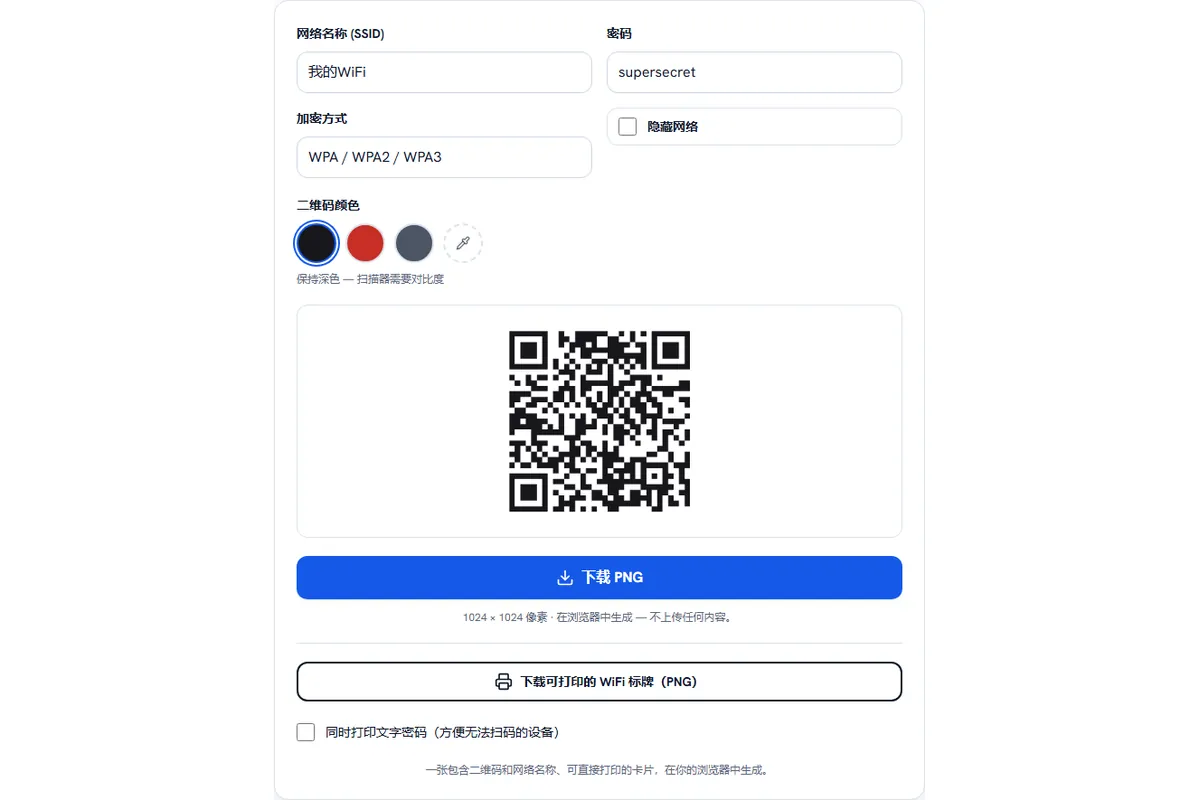
创建你的WiFi二维码
填写下方字段,二维码即时更新。任何内容都不会离开你的浏览器。
两分钟了解
什么是WiFi二维码?
WiFi 二维码把网络名称(SSID)、密码和加密类型存成一行简短文本,采用标准格式 WIFI:T:WPA;S:网络名;P:密码;;。客人用 iPhone 或安卓手机相机对准它,手机就会提示加入网络,无需手动输入。RoyaleQR 在你的浏览器中生成这段文本和二维码,密码绝不会被上传。
是加入按钮,不是密码
WiFi 二维码以标准格式存储你的网络凭据。扫描后手机会提示连接 — 或提供一键加入按钮 — 而不是让客人输入密码。
适用于 iOS 和 Android
两个平台都通过内置相机原生读取 WiFi 二维码格式。客人的手机无需安装应用。
非常适合访客
为你的家、咖啡馆、出租房或办公室打印一次,每位客人都以同样方式连接 — 无需重复说明、无需暴露的便利贴。
分步指南
如何创建WiFi二维码
输入网络详情
输入你的 SSID、密码和加密类型(大多数现代路由器用 WPA)。仅当你的网络不广播名称时才勾选隐藏。
预览加入码
你的凭据被打包成 WiFi 二维码格式,并在输入时于浏览器中编码。预览即时更新。
下载并展示
保存一张 1024 × 1024 PNG,打印在卡片上或装框放在路由器旁,并在分享前用你自己的手机测试扫描。
适用场景
WiFi二维码的最佳用途
家庭与客人
不再口述密码 — 让访客扫一扫一键加入。
咖啡馆与餐厅
把二维码印在桌卡上,顾客无需询问员工即可连接。
度假出租房
留一个装框的二维码,客人抵达即可连接,无需入住通话。
办公室与会议室
立即给访客网络访问权限,无需分发密码。
你将获得
WiFi生成器的功能
标准 WiFi 格式
使用 iOS 和 Android 原生读取的广泛支持的 WIFI: 协议。
WPA、WEP 或开放
支持常见加密类型,包括无密码的开放网络。
隐藏网络
勾选框标记隐藏 SSID,让手机搜索而非广播匹配。
隐私优先
凭据在你的设备上编码 — 你的密码从不发送到我们的服务器。
你的数据
隐私与数据处理
凭据保留在你的设备上
你的网络名称和密码在浏览器中本地编码进二维码,不会发送到或存储在我们的服务器上。
密码嵌入在二维码中
由于二维码携带连接所需的凭据,任何扫描它的人都能读取密码。只在你信任扫描者的地方展示它。
须知
限制与支持的格式
支持的加密类型
支持 WPA/WPA2/WPA3、WEP 和开放(无密码)网络。需要用户名的企业网络或强制门户登录不受标准 WiFi 二维码格式支持。
固定的凭据
密码固定在二维码中。如果你更改了 Wi-Fi 密码,就必须生成新的二维码。
平台支持
iOS 和 Android 的相机都能直接识别 WiFi 二维码格式。部分深度定制的 Android 相机应用可能不支持;这时 Google 智能镜头是可靠的替代方案。
RoyaleQR 实测
WiFi 二维码会有多大?
只比链接大一点。开放网络生成了版本 3 的二维码,使用 10 位密码的 WPA 网络是版本 4,名称较长、密码为 31 位的网络是版本 5。这三个二维码都能从高度压缩的 JPEG 图片中读出,所以客人用手机拍下你打印的 WiFi 牌子,照样可以扫描连接,不必担心照片不够清晰。
| 示例 | 字符数 | 二维码版本(网格) | 能解码的最小宽度 | 能否从质量 15 的 JPEG 读出 |
|---|---|---|---|---|
| 开放网络,无密码 | 38 | 3(29 × 29) | 56 像素 | 能 |
| WPA 网络,10 位密码 | 45 | 4(33 × 33) | 56 像素 | 能 |
| 长名称,31 位密码 | 76 | 5(37 × 37) | 72 像素 | 能 |
测试方法:2026 年 11 月 21 日,我们用与本站相同的二维码库和设置生成每个示例,把每个二维码缩小到更小的尺寸,另存一份低质量 JPEG,再用 jsQR 解码每一份副本。jsQR 正是我们的二维码扫描器所用的解码器。示例均为测试数据,并非真实账户。
二维码具有纠错能力,即使二维码脏污或受损,也能恢复数据。
WiFi 二维码生成器完整指南
这一部分把 WiFi 二维码从制作、打印到日常维护的细节一次讲清楚,帮助你做出一张客人第一次扫就能连上网的二维码。
WiFi 二维码里到底存了什么
WiFi 二维码存储的是一段标准格式的文字,形如 WIFI:T:WPA;S:网络名称;P:密码;H:false;;。其中 T 是加密方式,S 是网络名称(SSID),P 是密码,H 表示网络是否隐藏。手机相机识别到这段文字后,会弹出“加入网络”的提示,用户点一下就能连接。
因为所有信息都写在图案里,二维码本身不需要联网,也不经过任何服务器。这也意味着它是静态二维码:生成之后内容就固定了,不会过期,也不会因为某个网站关闭而失效。
开始之前先核对三件事
第一,网络名称要和路由器里显示的完全一致,包括大小写、空格和中文字符。很多扫码失败的原因只是名称里多了一个空格。第二,密码同样区分大小写,建议直接从路由器管理页面复制,而不是凭记忆输入。
第三,确认加密方式。家用和商用路由器绝大多数使用 WPA2 或 WPA3,在生成器中选择 WPA 即可覆盖这两种;只有十几年前的老设备才会用 WEP;没有密码的开放网络选择“无密码”。如果不确定,可以在手机的 WiFi 详情页或路由器后台查看。
打印 WiFi 二维码的尺寸与位置
打印二维码时,宽度至少 2 厘米,放在桌面或前台的卡片上建议做到 4 到 6 厘米,贴在墙上、需要在一两米外扫描时,建议 10 厘米以上。一个简单的经验法则是:扫描距离大约是二维码宽度的十倍。
下载的 PNG 为 1024 × 1024 像素,四周带有标准的白色静区,直接放进 Word、Canva 或打印店的模板里都足够清晰。不要裁掉白边,也不要把二维码放在深色或花纹背景上,否则手机很难找到定位图案。
位置同样重要:放在客人自然会停留的地方,比如前台、餐桌、床头柜或会议室门口,并在二维码旁边写一行说明,例如“扫码连接免费 WiFi”,再写上网络名称,方便少数无法扫码的老手机手动输入。
客人如何用手机扫描
iPhone 用户打开系统“相机”,对准二维码,屏幕上方会出现“加入网络”的提示,轻点即可。也可以从控制中心打开“扫码器”。Android 用户打开相机或 Google 智能镜头,对准后轻点弹出的网络名称。大多数手机不需要安装任何应用。
如果客人用的是微信或其他应用里的扫一扫,部分应用只会显示文字内容而不会自动连网。这时建议客人改用手机自带的相机扫描,体验最好。
安全建议
任何扫描二维码的人都能读到其中的密码,这是 WiFi 二维码能够自动连接的前提。因此最稳妥的做法是为访客单独开设一个“访客网络”,与存放电脑、打印机和监控设备的主网络隔离,再为访客网络生成二维码。
如果你经营咖啡馆或民宿,可以定期更换访客网络的密码,并在更换后重新生成和打印二维码。由于二维码是在你的浏览器中生成的,密码不会上传到 RoyaleQR,也不会保存在我们的服务器上。
常见问题排查
扫描后提示“无法加入网络”,通常是密码或加密方式不一致,请重新核对后再生成。扫描后没有任何反应,多半是二维码太小、光线太暗或打印模糊,可以放大打印或换一台打印机。
更换了路由器或修改了密码之后,旧的二维码就不能用了。WiFi 二维码本身不会过期,但它只记得生成时的密码,所以每次修改网络设置都要重新制作一张。
双频路由器和隐藏网络
很多路由器同时提供 2.4GHz 和 5GHz 两个频段。如果两个频段使用不同的网络名称,例如“Cafe”和“Cafe_5G”,就需要分别生成两张二维码,或者只为覆盖范围更广的 2.4GHz 网络生成一张。如果两个频段使用同一个名称,一张二维码就够了,手机会自动选择信号更好的频段。
隐藏网络不会出现在手机的 WiFi 列表中。为隐藏网络生成二维码时,请勾选“隐藏网络”,手机扫描后会主动搜索这个名称并尝试连接。没有隐藏的网络则不要勾选,否则部分安卓手机连接会变慢。
一张好用的 WiFi 卡片怎么设计
一张清晰的 WiFi 卡片通常包含四个部分:一句标题,例如“欢迎使用免费 WiFi”;二维码本身;网络名称和密码的文字版本;以及一句简短的使用说明,例如“打开手机相机,对准二维码,点击加入网络”。文字版本可以照顾少数无法扫码的设备。
民宿和酒店可以把卡片装进相框,放在床头或书桌上;咖啡馆可以做成桌卡或贴在收银台旁;办公室可以把它贴在会议室门口。卡片尺寸选择 A6 或明信片大小即可,二维码宽度保持 4 到 6 厘米。
WiFi 二维码会过期吗
不会。二维码本身没有有效期,只要网络名称和密码不变,同一张卡片可以使用很多年。它失效的唯一原因,是你修改了网络设置或更换了路由器。为了减少重新打印的次数,可以为访客网络设置一个长期不变的密码,同时定期检查路由器后台是否有陌生设备接入。
为什么用二维码代替写在纸上的密码
写在便利贴上的密码容易被拍照、抄错或丢失,长密码中的 l、1、O、0 也常常让人分不清。WiFi 二维码让客人无需看清每一个字符,扫描即可连接,既减少了前台反复解释的时间,也让你可以放心地使用更长、更安全的密码。
企业网络和需要登录的 WiFi
需要输入用户名和密码的企业网络(例如 WPA2 企业版),以及连接后还要在网页上点“同意”或输入手机号的强制门户网络,都不在标准 WiFi 二维码格式的支持范围内。对于这类网络,二维码只能帮助客人找到网络名称,登录步骤仍需按照门户页面的提示完成。
忘记 WiFi 密码怎么办
iPhone 或 iPad(iOS 16、iPadOS 16.1 及更高版本):打开“设置”,点按“无线局域网”,再点按网络旁边的信息按钮(i),点按密码栏并用面容 ID、触控 ID 或密码解锁即可看到。iOS 18 还可以在“密码”App 中点按“无线局域网”查看。Mac(macOS Sequoia 15 及更高版本)可以在“密码”App 的侧边栏中选择“无线局域网”查看。
Windows 11:打开“设置”>“网络和 Internet”,进入 WiFi 连接的属性,点击 WiFi 网络密码旁边的“显示”。Android(较新版本):打开“设置”>“网络和互联网”>“互联网”,点按你的网络(或旁边的设置图标),再点按“分享”并验证身份,手机会显示一个二维码,很多机型会在下方显示密码;不同品牌的菜单名称可能不同。
如果所有设备都无法显示,请查看路由器上的标签或宽带服务商提供的资料——那是默认密码,没人改过就仍然有效。能登录路由器管理页面或 App 的话,也可以在那里看到当前密码。
参考资料
指南与教程
相关文章
- 如何创建二维码
一份清晰的分步指南,免费创建二维码 — 选择类型、输入内容、自定义颜色,下载可打印的 PNG。
- 如何在 iPhone 上扫描二维码
用内置“相机”或控制中心扫描器在 iPhone 上扫描二维码 — 无需应用。iOS 分步指南。
- 如何在 Android 上扫描二维码
用“相机”应用或 Google 智能镜头在 Android 上扫描二维码 — 大多数手机无需额外应用。
问题,已解答