So scannst du einen QR-Code auf Android
Die meisten Android-Telefone scannen QR-Codes direkt aus der Kamera-App. Google Lens ist eine zuverlässige Alternative.

Kamera-App nutzen
Öffne Kamera und halte auf den QR-Code. Auf vielen Telefonen erscheint ein Link im Sucher — tippe ihn an. Sonst lange auf den Code drücken oder das Lens-Symbol antippen.
Gib der Kamera einen Moment zum Scharfstellen und halte das Telefon ruhig. Gutes Licht macht einen großen Unterschied, besonders bei kleinen oder dichten Codes.
Kamera-Scan einschalten, falls er aus ist
Manche Telefone verstecken einen Schalter für das QR-Scannen in den Kamera-Einstellungen. Suche in den Einstellungen deiner Kamera-App nach einer Option wie „QR-Codes scannen“ oder „Google Lens“ und schalte sie ein.
Hat deine Kamera keinen eingebauten Scanner, installiere keine beliebige App – nutze stattdessen Google Lens, das auf den meisten Android-Telefonen integriert ist.
Google Lens nutzen
Öffne die Google-App oder den Lens-Modus der Kamera, halte auf den Code und tippe das Ergebnis an. Lens funktioniert auch auf Telefonen ohne Kamera-Scanner.
Lens kann einen QR-Code auch aus einem vorhandenen Foto scannen. Öffne das Bild in deiner Galerie, tippe auf das Lens-Symbol, und es liest den Code genau wie live.
Fehlerbehebung
Reinige die Linse, beleuchte den Code und stelle Schärfe ein. Sehr kleine oder kontrastarme Codes müssen vergrößert oder dunkler neu gedruckt werden.
Scannt ein Code auf einem Bildschirm nicht, erhöhe die Display-Helligkeit und versuche es erneut – Bildschirme können Spiegelungen oder Moiré-Muster erzeugen, die die Kamera verwirren.
Häufige Fehler
Eine unnötige Scanner-App eines Drittanbieters installieren, das QR-Scannen in den Kamera-Einstellungen ausgeschaltet lassen, bei wenig Licht scannen oder erwarten, dass die Kamera eines alten Telefons einen winzigen, dichten Code ohne Hilfe liest.
Von RoyaleQR gemessen
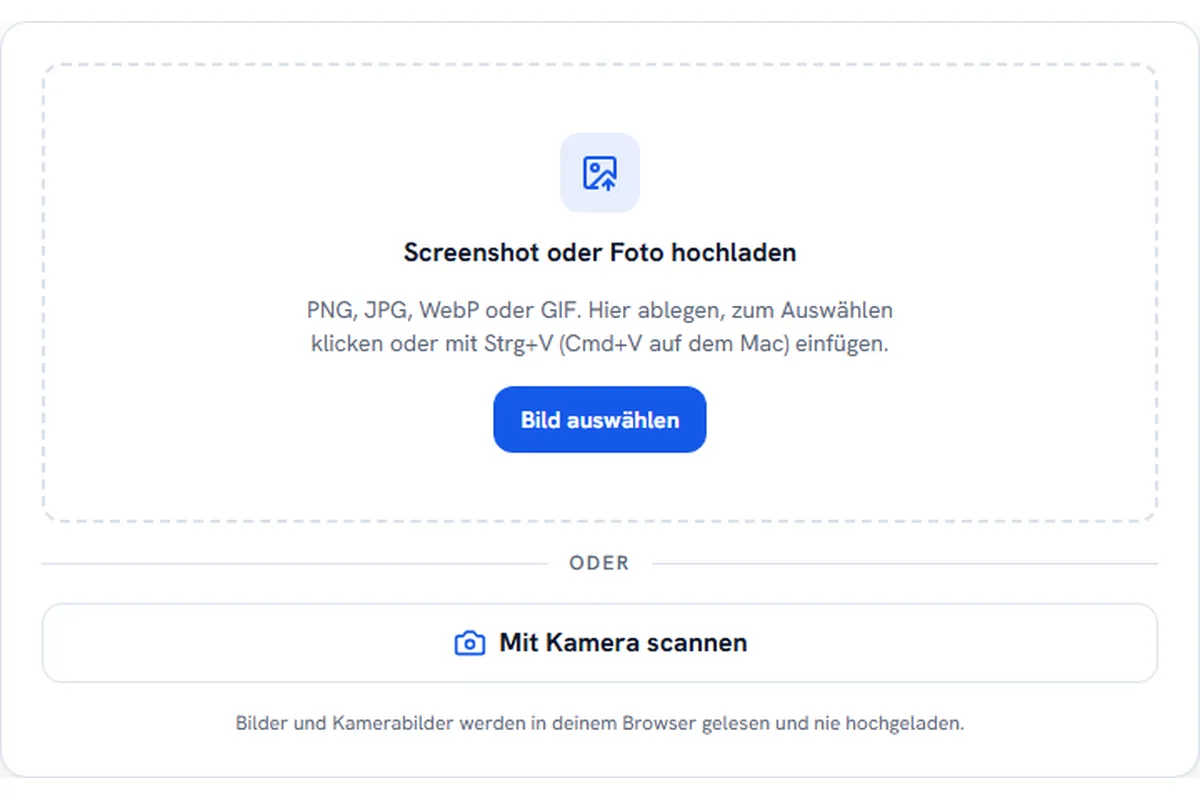
Was, wenn der QR-Code in einem Screenshot auf deinem Android-Handy ist?
Du kannst ihn ohne zweites Handy lesen. Lade den Screenshot in unseren Online-Scanner hoch. In unserem Test mit 22 Codes wurden alle aus komprimierten JPEGs mit Qualität 30 und 15 dekodiert, aber nur 19 bei 96 Pixeln Breite und 13 bei 56. Ein größerer, zugeschnittener Screenshot ist sicherer.
| Bedingung | Dekodiert |
|---|---|
| Original-Download, 1024 px | 22 von 22 |
| Verkleinert auf 128 px | 21 von 22 |
| Verkleinert auf 96 px | 19 von 22 |
| Verkleinert auf 72 px | 18 von 22 |
| Verkleinert auf 56 px | 13 von 22 |
| JPEG mit Qualität 30, 256 px | 22 von 22 |
| JPEG mit Qualität 15, 256 px | 22 von 22 |
So haben wir gemessen: Am 21. November 2026 haben wir jedes Beispiel mit derselben QR-Bibliothek und denselben Einstellungen wie diese Website erstellt, jeden Code verkleinert, eine Kopie als JPEG in niedriger Qualität gespeichert und jede Kopie mit jsQR dekodiert, dem Decoder unseres QR-Code-Scanners. Die Beispiele sind Testdaten, keine echten Konten.
Der QR-Code besitzt eine Fehlerkorrektur, mit der sich Daten wiederherstellen lassen, wenn der Code verschmutzt oder beschädigt ist.
Quellen
Häufig gestellte Fragen
Bereit, deinen eigenen QR-Code zu erstellen?
Öffne den kostenlosen RoyaleQR-Generator und erstelle in Sekunden einen druckfertigen Code — keine Anmeldung, kein Wasserzeichen.
QR-Code-ScannerVerwandte Artikel
- So scannst du einen QR-Code auf dem iPhone
Scanne QR-Codes auf dem iPhone mit der Kamera-App oder dem Code-Scanner im Kontrollzentrum — ohne App. Schritt für Schritt für iOS.
- Was bedeutet QR?
QR steht für Quick Response. Erfahre, woher der Name kommt, wer den Code erfand und warum er für schnelles Lesen entworfen wurde.
- So erstellst du einen QR-Code
Eine klare Schritt-für-Schritt-Anleitung, um kostenlos einen QR-Code zu erstellen — wähle den Typ, gib deinen Inhalt ein, passe die Farbe an und lade ein druckfertiges PNG herunter.