Gratis · Sin registro · Sin marca de agua
Generador de código QR para PDF – un escaneo, el documento completo.
Vincula un PDF alojado a un código QR para que un escaneo abra el documento en cualquier teléfono. Ideal para menús, folletos, manuales y programas — pega la dirección web del archivo y descarga un código listo para imprimir.
Vincular mi PDFGenerador PDF
Crea tu código QR PDF
Rellena los campos y el código se actualiza al instante. Nada sale de tu navegador.
En dos minutos
¿Qué es un código QR PDF?
Un código QR de PDF guarda la dirección web de un PDF, no el archivo. Al escanearlo se abre el documento en el navegador o el visor de PDF del móvil. El PDF debe estar en un enlace público, en tu web, Google Drive o Dropbox, y si sustituyes el archivo en ese enlace el código impreso sigue funcionando.
Un código QR de PDF guarda la dirección web de un archivo PDF, no el archivo: los códigos QR contienen texto, no documentos. Al escanearlo, el PDF se abre en el navegador o el visor del teléfono. El archivo debe estar en línea con un enlace público (tu web, Google Drive o Dropbox); si sustituyes el archivo en el mismo enlace, el código impreso sigue funcionando.
Un enlace a tu documento
Un código QR PDF guarda la dirección web de un PDF alojado. Escanearlo abre el documento en el navegador o visor PDF del teléfono — sin instalación, sin adjunto.
Actualiza el archivo, conserva el código
Aloja el PDF en una URL estable y podrás reemplazar el archivo cuando quieras. El código impreso sigue funcionando mientras el enlace no cambie.
Más ligero que imprimir
Un código en una mesa o cartel sustituye una pila de menús o folletos, y los visitantes ven siempre la última versión.
Paso a paso
Cómo crear un código QR PDF
Aloja tu PDF en línea
Sube tu PDF a tu sitio, almacenamiento en la nube o cualquier host que dé un enlace público. Copia la URL completa que termina en .pdf.
Pega y previsualiza
Pon el enlace en el campo. La URL se codifica en una cuadrícula QR en tu navegador y la vista previa se actualiza al instante.
Descarga e imprime
Guarda un PNG de 1024 × 1024 con la zona de silencio, colócalo donde los visitantes escanearán y pruébalo con tu teléfono.
Dónde brilla
Mejores usos de un código PDF
Menús de restaurante
Un escaneo abre el menú actual — sin reimprimir cuando cambia un plato.
Programas de evento
Imprime un código en un badge o cartel para que los asistentes abran el programa en su teléfono.
Manuales de producto
Vincula un código QR en el embalaje al manual PDF completo en vez de imprimirlo.
Folletos y flyers
Deja que un cartel imparto un folleto a todo color con un solo escaneo.
Lo que obtienes
Funciones del generador PDF
Enlace directo al documento
Escanear abre el PDF directamente en el navegador o visor del teléfono.
Siempre actualizado
Cambia el archivo tras la misma URL y el código impreso sigue con la nueva versión.
Cualquier URL PDF pública
Funciona con cualquier enlace PDF alojado — tu sitio, la nube o un drive compartido.
Privado por diseño
El código se construye en tu navegador; el enlace que pegas nunca se envía a nuestros servidores.
Tus datos
Privacidad y tratamiento de datos
Solo se codifica el enlace
El PDF nunca se sube a RoyaleQR. Pegas la URL de un PDF alojado en otro sitio y solo esa URL se codifica en el código QR, en tu navegador.
Tu archivo se queda donde lo alojas
Como RoyaleQR guarda un enlace y no el documento, la conservación del PDF y el acceso a él dependen por completo del lugar donde lo alojes.
Conviene saber
Limitaciones y formatos compatibles
El PDF debe estar alojado en línea
Los códigos QR guardan texto, no archivos, así que el PDF tiene que estar en una dirección web pública. Súbelo primero a tu web o a un almacenamiento en la nube.
El código depende del enlace
El código QR nunca caduca, pero deja de funcionar si el PDF se mueve o se elimina de su URL. Mantén el archivo disponible mientras el código esté en uso.
Sin seguimiento de escaneos integrado
Es un código estático: no cuenta los escaneos. Combina el enlace con tu propia herramienta de analítica si necesitas medir las visitas.
Medido por RoyaleQR
¿Cambia el código QR según el tipo de enlace al PDF?
Sí. Un enlace corto a un PDF en tu propia web dio un código de versión 3 que se decodificó a 56 píxeles de ancho. Un enlace compartido de Google Drive, de 82 caracteres, dio la versión 5 y necesitó 72 píxeles. Ambos se leyeron desde un JPEG comprimido; el enlace corto da un código más simple.
| Ejemplo | Caracteres | Versión QR (cuadrícula) | Ancho mínimo decodificado | Leído desde un JPEG de calidad 15 |
|---|---|---|---|---|
| PDF en tu propia web | 28 | 3 (29 × 29) | 56 px | Sí |
| Enlace compartido de Google Drive | 82 | 5 (37 × 37) | 72 px | Sí |
Cómo lo medimos: el 21 de noviembre de 2026 creamos cada ejemplo con la misma biblioteca QR y los mismos ajustes que usa este sitio, redujimos cada código a tamaños menores, guardamos una copia como JPEG de baja calidad y decodificamos cada copia con jsQR, el decodificador de nuestro escáner de códigos QR. Los ejemplos son datos de prueba, no cuentas reales.
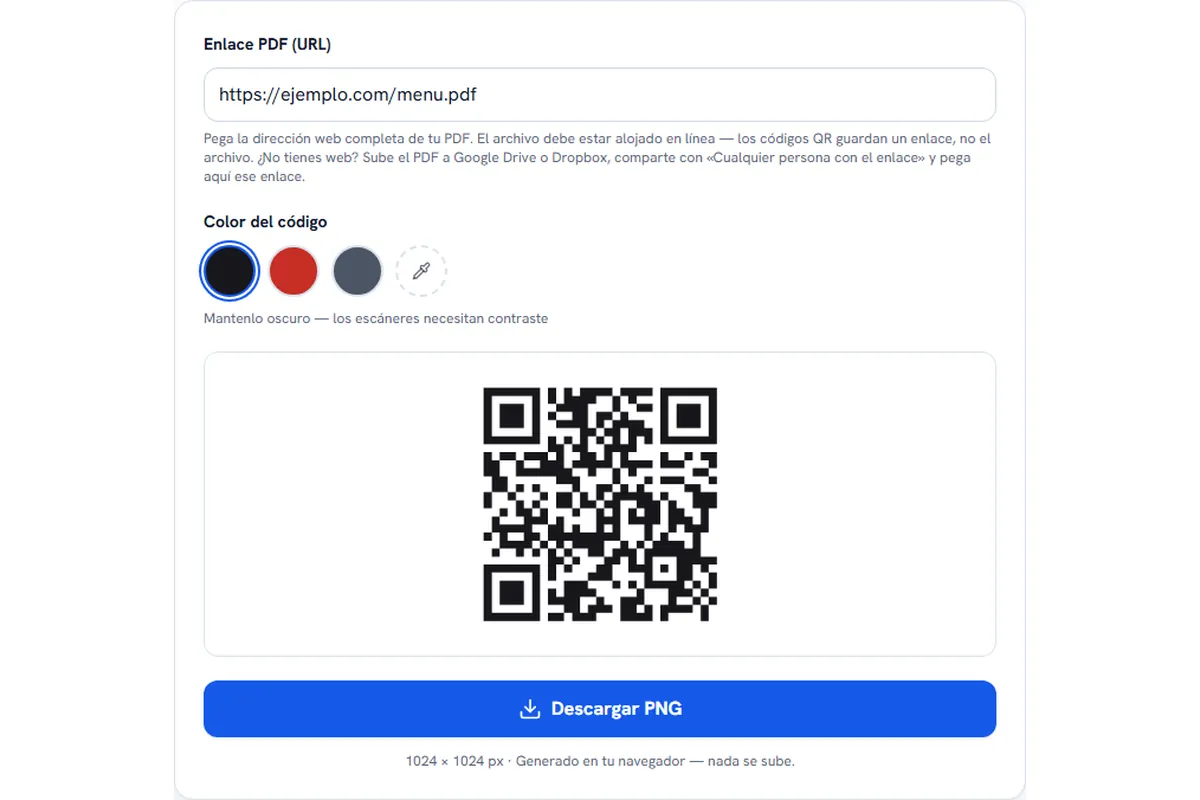
El código QR tiene capacidad de corrección de errores para restaurar los datos si el código está sucio o dañado.
Cómo conseguir un enlace público a tu PDF
Un código QR de PDF abre una dirección web, así que el archivo tiene que estar en línea primero, y el enlace debe funcionar para personas que no han iniciado sesión en tu cuenta.
Google Drive
Sube el PDF, selecciónalo y haz clic en Compartir. En «Acceso general», elige «Cualquier persona que tenga el enlace», deja el rol de Lector y haz clic en Copiar enlace. Quien escanee el código verá el archivo en el visor de Google Drive.
Dropbox
En dropbox.com, pasa el cursor sobre el archivo, haz clic en Compartir y después en Copiar enlace. Un enlace de solo lectura permite abrir y previsualizar el archivo sin cuenta de Dropbox.
OneDrive
Selecciona el archivo, elige Compartir y, en la configuración del enlace, elige «Cualquier persona» para que se abra sin iniciar sesión. Mantén el permiso de solo ver y copia el enlace. Algunas cuentas de trabajo o de centros educativos no permiten este tipo de enlace.
Tu propia web
Sube el PDF a tu web y usa su dirección completa, por ejemplo https://example.com/menu.pdf. Si más adelante sustituyes el archivo en la misma dirección, el código impreso sigue funcionando.
Pruébalo antes de imprimir
Abre el enlace en un teléfono que no tenga tu cuenta iniciada o en una ventana de navegación privada. Si pide iniciar sesión o solicitar acceso, el archivo sigue siendo privado.
Guías y tutoriales
Artículos relacionados
- Cómo hacer un código QR para un enlace
Convierte cualquier URL en un código QR escaneable. Pega tu enlace, elige un color y descarga un PNG que abre la página al escanear.
- Cómo convertir una imagen en un código QR
Dos significados, una guía: enlazar una imagen alojada con un código QR, o colocar una imagen dentro de un código QR. Ambos explicados de forma sencilla.
- Cómo crear un código QR
Una guía clara, paso a paso, para crear un código QR gratis — elige el tipo, introduce tu contenido, personaliza el color y descarga un PNG listo para imprimir.
Preguntas, respondidas
Preguntas frecuentes
¿Listo para vincular tu PDF?
Crea tu código QR PDF ahora — gratis, sin registro, sin marca de agua.
Vincular mi PDF