Gratis · Sin registro · Sin marca de agua
Generador de código QR WiFi – un toque, sin contraseñas.
Deja que tus invitados se unan a tu Wi-Fi con un solo escaneo. Introduce el nombre de red, la contraseña y el cifrado, y el código QR configura la conexión automáticamente en iOS y Android — sin dictar contraseñas, sin errores.
Crear mi código WiFiGenerador WiFi
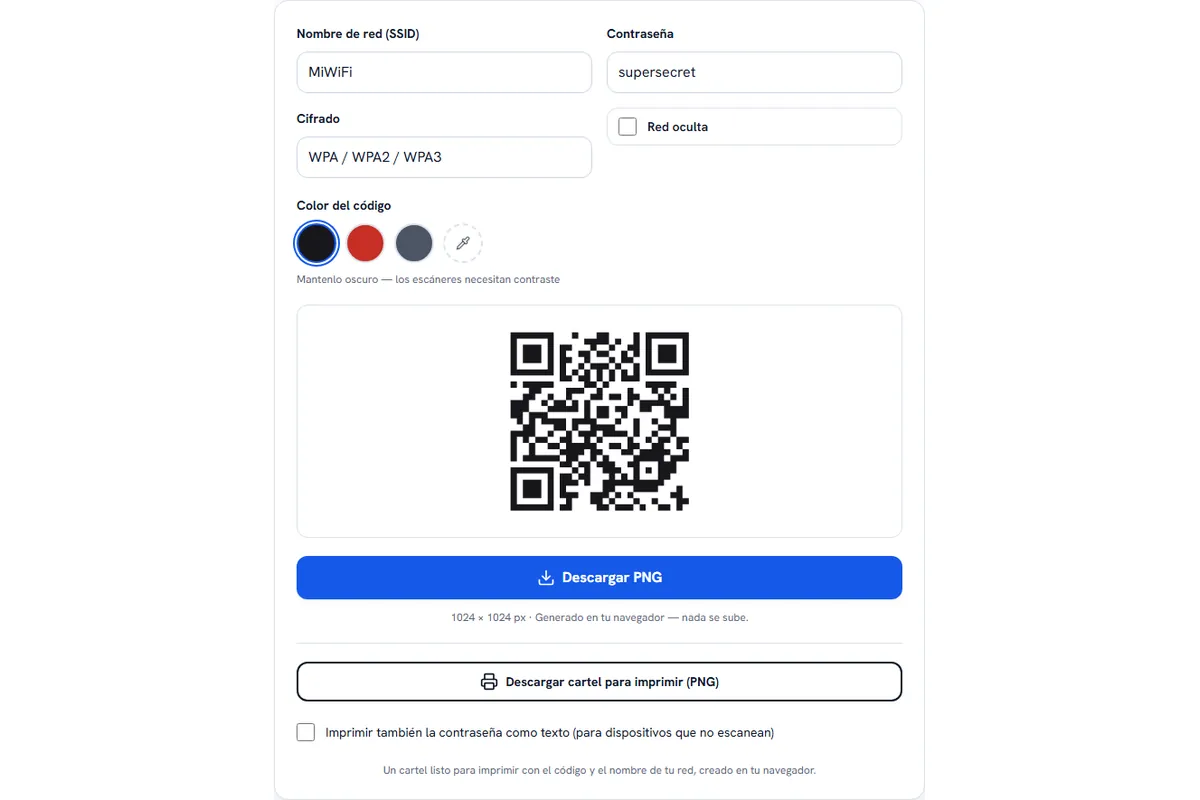
Crea tu código QR WiFi
Rellena los campos y el código se actualiza al instante. Nada sale de tu navegador.
En dos minutos
¿Qué es un código QR WiFi?
Un código QR de WiFi guarda el nombre de la red (SSID), la contraseña y el tipo de seguridad como una línea corta de texto en el formato estándar WIFI:T:WPA;S:red;P:contraseña;;. Cuando un invitado apunta la cámara de un iPhone o un Android, el teléfono ofrece unirse a la red sin escribir nada.
RoyaleQR crea ese texto y el código en tu navegador, así que la contraseña nunca se sube.
Un botón de conexión, no una contraseña
Un código QR WiFi guarda tus credenciales de red en un formato estándar. Escanearlo pide al teléfono que se conecte — o ofrece un botón Unirse — en vez de hacer escribir la contraseña.
Funciona en iOS y Android
Ambas plataformas leen nativamente el formato QR WiFi desde la cámara integrada. No hace falta app en el teléfono de tu invitado.
Perfecto para visitantes
Imprímelo una vez para tu casa, café, alquiler u oficina y cada invitado se conecta igual — sin explicaciones repetidas, sin post-its expuestos.
Paso a paso
Cómo crear un código QR WiFi
Introduce los datos de red
Escribe tu SSID, contraseña y tipo de cifrado (WPA para la mayoría de routers modernos). Marca oculta solo si tu red no emite su nombre.
Previsualiza el código
Tus credenciales se empaquetan en formato QR WiFi y se codifican en tu navegador al escribir. La vista previa se actualiza al instante.
Descarga y muéstralo
Guarda un PNG de 1024 × 1024, imprímelo en una tarjeta o enmárcalo cerca del router y prueba el escaneo con tu teléfono antes de compartir.
Dónde brilla
Mejores usos de un código WiFi
Casa e invitados
Deja de dictar la contraseña — los visitantes escanean y se unen en un toque.
Cafés y restaurantes
Imprime el código en una tarjeta de mesa para que los clientes se conecten sin pedirlo.
Alquileres vacacionales
Deja un código enmarcado para que los huéspedes se conecten al llegar, sin llamada de check-in.
Oficinas y salas de reuniones
Da acceso de red instantáneo a los visitantes sin entregar la contraseña.
Lo que obtienes
Funciones del generador WiFi
Formato WiFi estándar
Usa el protocolo WIFI: ampliamente soportado que iOS y Android leen nativamente.
WPA, WEP o abierta
Soporta los tipos de cifrado comunes, incluidas redes abiertas sin contraseña.
Red oculta
Marca una casilla para señalar SSID ocultos y que el teléfono busque en vez de emparejar.
Privado por diseño
Las credenciales se codifican en tu dispositivo — tu contraseña nunca se envía a nuestros servidores.
Tus datos
Privacidad y tratamiento de datos
Las credenciales se quedan en tu dispositivo
El nombre de tu red y tu contraseña se codifican en el código QR de forma local, en tu navegador. No se envían ni se guardan en nuestros servidores.
La contraseña va dentro del código
Como el código QR contiene las credenciales necesarias para conectarse, cualquiera que lo escanee puede leer la contraseña. Muéstralo solo donde confíes en las personas que lo escanean.
Conviene saber
Limitaciones y formatos compatibles
Tipos de cifrado compatibles
Compatible con redes WPA/WPA2/WPA3, WEP y abiertas (sin contraseña). Las redes empresariales que piden un nombre de usuario, o los accesos mediante portal cautivo, no son compatibles con el formato QR WiFi estándar.
Credenciales estáticas
La contraseña queda fijada en el código. Si cambias la contraseña de tu Wi-Fi, tendrás que crear un código nuevo.
Compatibilidad con plataformas
iOS y Android leen el formato QR WiFi de forma nativa desde la cámara. Algunas apps de cámara de Android muy personalizadas pueden no hacerlo; Google Lens es una alternativa fiable.
Medido por RoyaleQR
¿Qué tamaño tiene un código QR de WiFi?
Apenas más que un enlace. Una red abierta dio un código de versión 3, una red WPA con una contraseña de 10 caracteres la versión 4, y un nombre largo con una contraseña de 31 caracteres la versión 5. Los tres se leyeron desde un JPEG muy comprimido.
| Ejemplo | Caracteres | Versión QR (cuadrícula) | Ancho mínimo decodificado | Leído desde un JPEG de calidad 15 |
|---|---|---|---|---|
| Red abierta, sin contraseña | 38 | 3 (29 × 29) | 56 px | Sí |
| Red WPA, contraseña de 10 caracteres | 45 | 4 (33 × 33) | 56 px | Sí |
| Nombre largo, contraseña de 31 caracteres | 76 | 5 (37 × 37) | 72 px | Sí |
Cómo lo medimos: el 21 de noviembre de 2026 creamos cada ejemplo con la misma biblioteca QR y los mismos ajustes que usa este sitio, redujimos cada código a tamaños menores, guardamos una copia como JPEG de baja calidad y decodificamos cada copia con jsQR, el decodificador de nuestro escáner de códigos QR. Los ejemplos son datos de prueba, no cuentas reales.
El código QR tiene capacidad de corrección de errores para restaurar los datos si el código está sucio o dañado.
Cómo encontrar la contraseña de tu WiFi
Para crear el código necesitas el nombre de la red y su contraseña. Si no la recuerdas, cualquier dispositivo que ya se haya conectado a la red puede mostrarla.
En un iPhone o iPad
En iOS 16, iPadOS 16.1 y posteriores: abre Ajustes, toca Wi-Fi, toca el botón de información (i) junto a tu red, toca el campo de la contraseña y desbloquéalo con Face ID, Touch ID o tu código. En iOS 18 también puedes abrir la app Contraseñas y tocar Wi-Fi.
En un Mac
En macOS Sequoia (15) y posteriores, abre la app Contraseñas, haz clic en Wi-Fi en la barra lateral, selecciona la red y coloca el puntero sobre los puntos junto a la contraseña. En macOS 13 o posterior también puedes ir a los ajustes del sistema: Red, luego Wi-Fi, abre las opciones avanzadas y, en el menú (…) junto a la red, copia la contraseña.
En Windows 11
Abre Configuración, luego Red e Internet, entra en las propiedades de tu conexión Wi-Fi y selecciona Mostrar junto a la contraseña de la red. Para una red a la que te conectaste antes, abre la administración de redes conocidas, elígela y selecciona Mostrar.
En Android
En las versiones recientes de Android, abre Ajustes, luego Redes e Internet e Internet, toca tu red (o el icono de ajustes que tiene al lado), después Compartir, y confirma tu identidad. El teléfono muestra un código QR y muchos modelos escriben la contraseña debajo. Los nombres de los menús varían según el fabricante.
En el router
Si ningún dispositivo puede mostrarla, mira la etiqueta del router o la hoja de tu proveedor de internet. Es la contraseña por defecto, que sigue funcionando si nadie la ha cambiado. Si administras el router, su página de administración o su app muestra la contraseña actual.
Después, crea tu código
Escribe el nombre de la red tal como aparece, pega la contraseña (distingue mayúsculas y minúsculas), elige el tipo de seguridad y descarga el PNG o el cartel para imprimir. Para comprobarlo, escanéalo como se explica en cómo escanear un código QR en iPhone o en Android.
Fuentes
Guías y tutoriales
Artículos relacionados
- Cómo crear un código QR
Una guía clara, paso a paso, para crear un código QR gratis — elige el tipo, introduce tu contenido, personaliza el color y descarga un PNG listo para imprimir.
- Cómo escanear un código QR en iPhone
Escanea códigos QR en iPhone con la app Cámara o el escáner del centro de control — sin app. Paso a paso para iOS.
- Cómo escanear un código QR en Android
Escanea códigos QR en Android con la app Cámara o Google Lens — sin app extra en la mayoría de teléfonos.
Preguntas, respondidas
Preguntas frecuentes
¿Listo para compartir tu WiFi?
Crea tu código QR WiFi ahora — gratis, sin registro, sin marca de agua.
Crear mi código WiFi