Kostenlos · Keine Anmeldung · Kein Wasserzeichen
PDF-QR-Code-Generator – ein Scan, das ganze Dokument.
Verknüpfe ein gehostetes PDF mit einem QR-Code, damit ein Scan das Dokument auf jedem Telefon öffnet. Perfekt für Speisekarten, Broschüren, Handbücher und Programme — füge die Webadresse der Datei ein und lade einen druckfertigen Code herunter.
PDF verknüpfenPDF-Generator
Erstelle deinen PDF-QR-Code
Fülle die Felder aus und der Code aktualisiert sich sofort. Nichts verlässt deinen Browser.
In zwei Minuten
Was ist ein PDF-QR-Code?
Ein PDF-QR-Code speichert die Webadresse einer PDF-Datei, nicht die Datei selbst – QR-Codes enthalten Text, keine Dokumente. Beim Scannen öffnet sich die PDF im Browser oder PDF-Viewer des Telefons. Die Datei muss unter einem öffentlichen Link online sein (deine Website, Google Drive oder Dropbox); ersetzt du die Datei unter demselben Link, funktioniert der gedruckte Code weiter.
Ein Link zu deinem Dokument
Ein PDF-QR-Code speichert die Webadresse eines gehosteten PDFs. Beim Scannen öffnet sich das Dokument im Browser oder PDF-Viewer des Telefons — keine Installation, kein Anhang.
Datei aktualisieren, Code behalten
Hoste das PDF unter einer stabilen URL und du kannst die Datei dahinter jederzeit ersetzen. Der gedruckte Code funktioniert weiter, solange der Link gleich bleibt.
Leichter als Drucken
Ein Code auf einem Tisch oder Plakat ersetzt einen Stapel gedruckter Speisekarten oder Broschüren, und Besucher sehen immer die neueste Version.
Schritt für Schritt
So erstellst du einen PDF-QR-Code
PDF online hosten
Lade dein PDF auf deine Website, einen Cloud-Speicher oder einen Host mit öffentlichem Link hoch. Kopiere die vollständige URL mit Endung .pdf.
Einfügen und Vorschau
Setze den Link ins Feld. Die URL wird in deinem Browser in ein QR-Raster kodiert und die Vorschau aktualisiert sich sofort.
Herunterladen und drucken
Speichere ein 1024 × 1024 PNG mit der Ruhezone, platziere es dort, wo Besucher scannen, und teste es mit deinem Handy.
Wo er glänzt
Beste Einsatzorte für einen PDF-Code
Restaurant-Speisekarten
Ein Scan öffnet die aktuelle Karte — kein Neudruck, wenn sich ein Gericht ändert.
Event-Programme
Drucke einen Code auf ein Badge oder Schild, damit Teilnehmer das Programm aufs Handy holen.
Produkt-Handbücher
Verknüpfe einen QR-Code auf der Verpackung mit dem vollständigen PDF-Handbuch statt es zu drucken.
Broschüren & Flyer
Lass ein gedrucktes Plakat eine farbige Broschüre per Scan verteilen.
Was du bekommst
Funktionen des PDF-Generators
Direkter Dokument-Link
Beim Scannen öffnet sich das PDF direkt im Browser oder Viewer des Telefons.
Immer aktuell
Tausche die Datei hinter derselben URL und der gedruckte Code funktioniert mit der neuen Version.
Jede öffentliche PDF-URL
Funktioniert mit jedem gehosteten PDF-Link — eigene Seite, Cloud oder gemeinsames Laufwerk.
Privat by Design
Der Code entsteht in deinem Browser; der eingefügte Link wird nie an unsere Server gesendet.
Deine Daten
Datenschutz und Datenverarbeitung
Nur der Link wird kodiert
Das PDF selbst wird nie zu RoyaleQR hochgeladen. Du fügst die URL eines PDFs ein, das du woanders hostest, und nur diese URL wird in deinem Browser in den QR-Code kodiert.
Deine Datei bleibt, wo du sie hostest
Da RoyaleQR einen Link und nicht das Dokument speichert, hängen Aufbewahrung und Zugriff auf das PDF ganz davon ab, wo du es hostest.
Gut zu wissen
Einschränkungen und unterstützte Formate
Das PDF muss online gehostet sein
QR-Codes speichern Text, keine Dateien – das PDF muss also unter einer öffentlichen Webadresse liegen. Lade es zuerst auf deine Website oder in einen Cloud-Speicher hoch.
Der Code hängt vom Link ab
Der QR-Code läuft nie ab, funktioniert aber nicht mehr, wenn das PDF verschoben oder unter seiner URL gelöscht wird. Halte die Datei verfügbar, solange der Code verwendet wird.
Kein integriertes Scan-Tracking
Das ist ein statischer Code – er zählt keine Scans. Kombiniere den Link mit deinem eigenen Analyse-Tool, wenn du Besuche messen möchtest.
Von RoyaleQR gemessen
Ändert die Art des PDF-Links den QR-Code?
Ja. Ein kurzer Link zu einer PDF auf deiner eigenen Website ergab einen Code der Version 3, der bei 56 Pixeln Breite dekodiert wurde. Ein Google-Drive-Freigabelink mit 82 Zeichen ergab Version 5 und brauchte 72 Pixel. Beide wurden aus einem komprimierten JPEG gelesen, doch der kurze Link ergibt den einfacheren Code.
| Beispiel | Zeichen | QR-Version (Raster) | Kleinste dekodierte Breite | Aus JPEG mit Qualität 15 gelesen |
|---|---|---|---|---|
| PDF auf deiner eigenen Website | 28 | 3 (29 × 29) | 56 px | Ja |
| Google-Drive-Freigabelink | 82 | 5 (37 × 37) | 72 px | Ja |
So haben wir gemessen: Am 21. November 2026 haben wir jedes Beispiel mit derselben QR-Bibliothek und denselben Einstellungen wie diese Website erstellt, jeden Code verkleinert, eine Kopie als JPEG in niedriger Qualität gespeichert und jede Kopie mit jsQR dekodiert, dem Decoder unseres QR-Code-Scanners. Die Beispiele sind Testdaten, keine echten Konten.
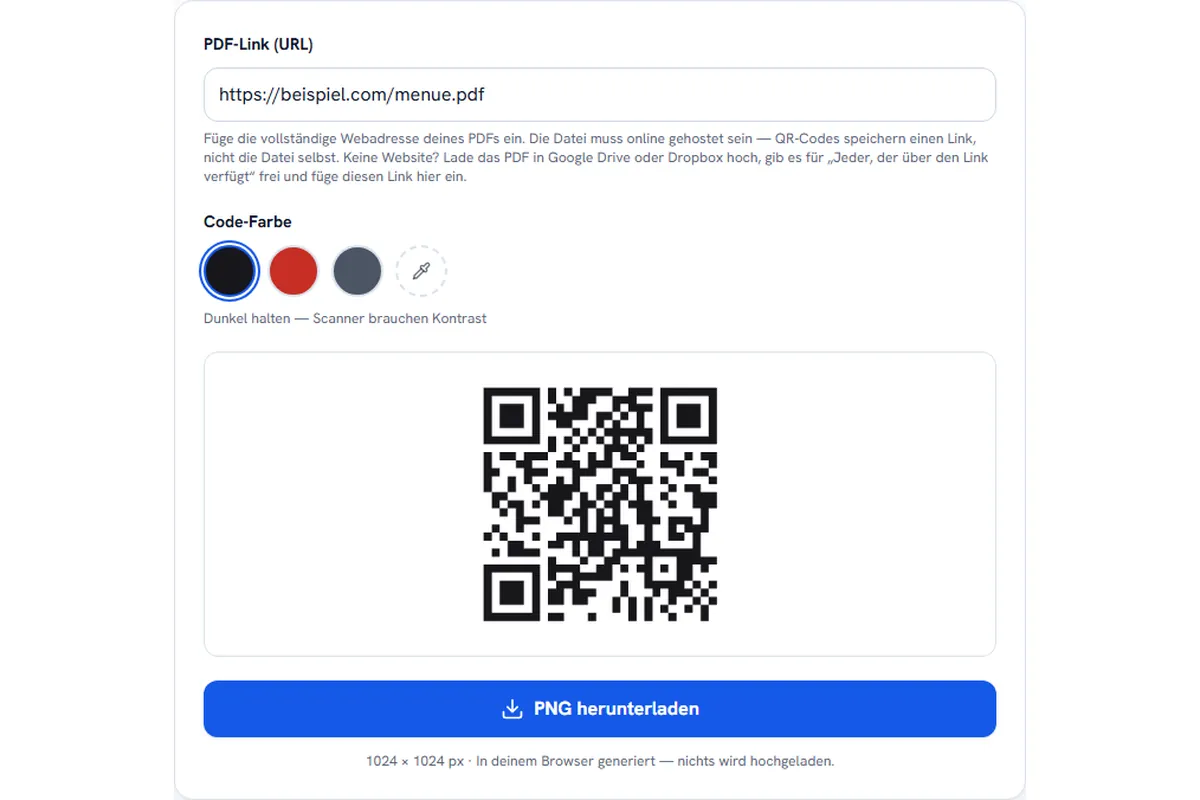
Der QR-Code besitzt eine Fehlerkorrektur, mit der sich Daten wiederherstellen lassen, wenn der Code verschmutzt oder beschädigt ist.
So bekommst du einen öffentlichen Link zu deinem PDF
Ein PDF-QR-Code öffnet eine Webadresse. Die Datei muss also zuerst online sein, und der Link muss für Menschen funktionieren, die nicht in deinem Konto angemeldet sind.
Google Drive
Lade das PDF hoch, wähle es aus und klicke auf Teilen. Wähle unter „Allgemeiner Zugriff“ die Option „Jeder, der über den Link verfügt“, behalte die Rolle Betrachter und klicke auf Link kopieren. Wer den Code scannt, sieht die Datei im Google-Drive-Viewer.
Dropbox
Fahre auf dropbox.com mit dem Mauszeiger über die Datei, klicke auf Teilen und dann auf Link kopieren. Mit einem Nur-Lesen-Link lässt sich die Datei ohne Dropbox-Konto öffnen und ansehen.
OneDrive
Wähle die Datei aus, klicke auf Teilen und stelle in den Linkeinstellungen „Jeder“ ein, damit sich der Link ohne Anmeldung öffnet. Behalte das Recht „Anzeigen“ bei und kopiere den Link. Manche Arbeits- oder Schulkonten erlauben solche Links nicht.
Deine eigene Website
Lade das PDF auf deine Website und verwende die vollständige Adresse, zum Beispiel https://example.com/menu.pdf. Ersetzt du die Datei später unter derselben Adresse, funktioniert der gedruckte Code weiter.
Vor dem Drucken testen
Öffne den Link auf einem Handy, das nicht in deinem Konto angemeldet ist, oder in einem privaten Browserfenster. Wenn eine Anmeldung oder Zugriffsanfrage verlangt wird, ist die Datei noch privat.
Anleitungen & How-Tos
Verwandte Artikel
- So machst du einen QR-Code für einen Link
Verwandle jede URL in einen scannbaren QR-Code. Link einfügen, Farbe wählen und ein PNG herunterladen, das beim Scannen die Seite öffnet.
- So wandelst du ein Bild in einen QR-Code um
Zwei Bedeutungen, eine Anleitung: ein gehostetes Bild mit einem QR-Code verlinken oder ein Bild in einen QR-Code einbetten. Beides einfach erklärt.
- So erstellst du einen QR-Code
Eine klare Schritt-für-Schritt-Anleitung, um kostenlos einen QR-Code zu erstellen — wähle den Typ, gib deinen Inhalt ein, passe die Farbe an und lade ein druckfertiges PNG herunter.
Fragen, beantwortet
Häufige Fragen
Bereit, dein PDF zu verknüpfen?
Erstelle jetzt deinen PDF-QR-Code — kostenlos, keine Anmeldung, kein Wasserzeichen.
PDF verknüpfen