Gratuit · Sans inscription · Sans filigrane
Générateur de code QR PDF – un scan, tout le document.
Associez un PDF hébergé à un code QR pour qu’un seul scan ouvre le document sur tout téléphone. Idéal pour menus, brochures, manuels et programmes — collez l’adresse web du fichier et téléchargez un code prêt à imprimer.
Lier mon PDFGénérateur PDF
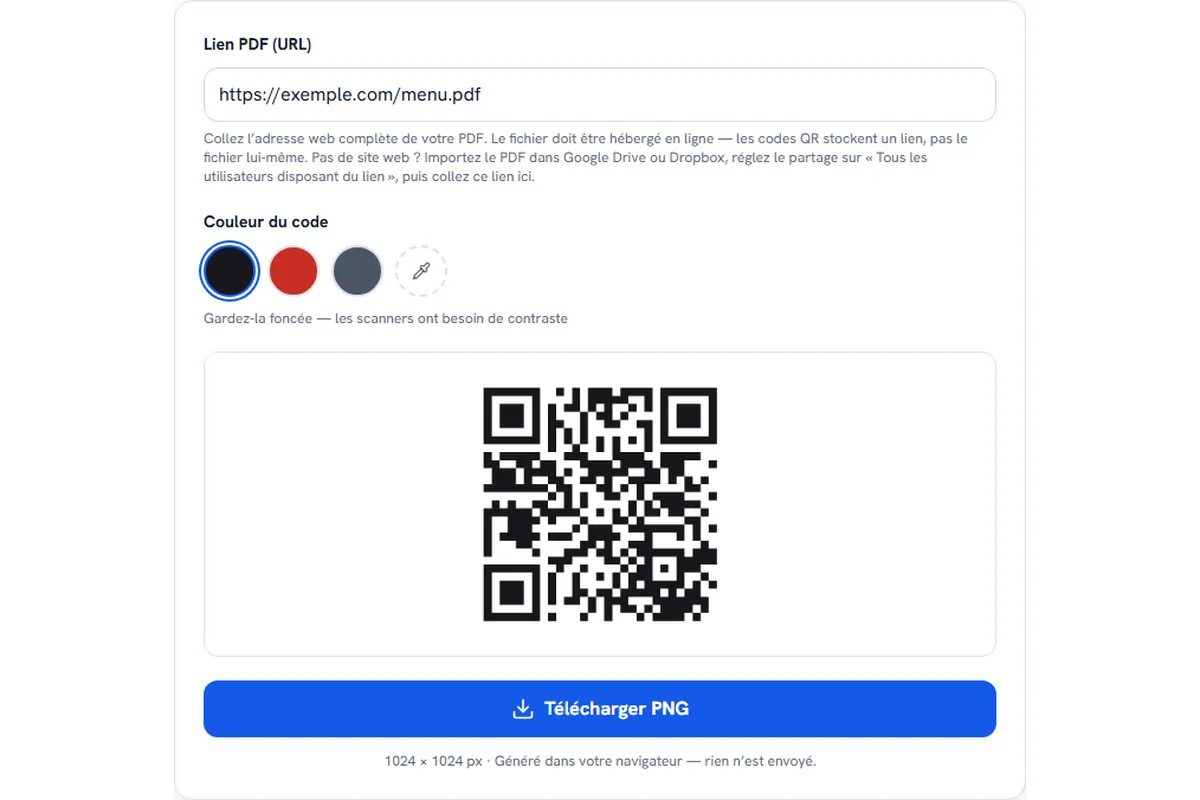
Créez votre code QR PDF
Remplissez les champs ci-dessous et le code se met à jour instantanément. Rien ne quitte votre navigateur.
En deux minutes
Qu’est-ce qu’un code QR PDF ?
Un code QR PDF contient l’adresse web d’un PDF, pas le fichier lui-même. Le scanner ouvre le document dans le navigateur ou la visionneuse PDF du téléphone. Le PDF doit être en ligne à un lien public, sur votre site, Google Drive ou Dropbox, et remplacer le fichier à ce lien garde le code imprimé valable.
Un code QR PDF stocke l’adresse web d’un fichier PDF, pas le fichier lui-même : un code QR contient du texte, pas des documents. Le scan ouvre le PDF dans le navigateur ou la visionneuse du téléphone. Le fichier doit être en ligne à une adresse publique (votre site, Google Drive ou Dropbox) ; si vous remplacez le fichier à la même adresse, le code imprimé continue de fonctionner.
Un lien vers votre document
Un code QR PDF stocke l’adresse web d’un PDF hébergé. Le scan ouvre le document dans le navigateur ou le lecteur PDF du téléphone — sans installation, sans pièce jointe.
Mettez le fichier à jour, gardez le code
Hébergez le PDF à une URL stable et vous pouvez remplacer le fichier à tout moment. Le code imprimé continue de fonctionner tant que le lien reste le même.
Plus léger que l’impression
Un code sur une table ou une affiche remplace une pile de menus ou brochures imprimés, et les visiteurs voient toujours la dernière version.
Étape par étape
Comment créer un code QR PDF
Hébergez votre PDF en ligne
Téléversez votre PDF sur votre site, un stockage cloud ou tout hébergeur offrant un lien public. Copiez l’URL complète se terminant par .pdf.
Collez et prévisualisez
Déposez le lien dans le champ. L’URL est encodée en grille QR dans votre navigateur et l’aperçu se met à jour instantanément.
Téléchargez et imprimez
Enregistrez un PNG de 1024 × 1024 avec la zone de silence, placez-le là où les visiteurs scanneront et testez avec votre téléphone.
Où il brille
Meilleurs cas d’usage d’un code PDF
Menus de restaurant
Un scan ouvre le menu à jour — plus de réimpressions quand un plat change.
Programmes d’événement
Imprimez un code sur un badge ou un panneau pour que les participants ouvrent le programme sur leur téléphone.
Manuels produit
Liez un code QR sur l’emballage au manuel PDF complet au lieu de l’imprimer.
Brochures & flyers
Laissez une affiche distribuée distribuer une brochure couleur via un seul scan.
Ce que vous obtenez
Fonctionnalités du générateur PDF
Lien direct vers le document
Le scan ouvre le PDF directement dans le navigateur ou le lecteur du téléphone.
Toujours à jour
Remplacez le fichier derrière la même URL et le code imprimé continue avec la nouvelle version.
Toute URL PDF publique
Fonctionne avec tout lien PDF hébergé — votre site, le cloud ou un drive partagé.
Privé par conception
Le code est construit dans votre navigateur ; le lien que vous collez n’est jamais envoyé à nos serveurs.
Vos données
Confidentialité et traitement des données
Seul le lien est encodé
Le PDF lui-même n’est jamais envoyé à RoyaleQR. Vous collez l’URL d’un PDF que vous hébergez ailleurs, et seule cette URL est encodée dans le code QR, dans votre navigateur.
Votre fichier reste là où vous l’hébergez
Comme RoyaleQR stocke un lien et non le document, la conservation du PDF et l’accès à celui-ci dépendent entièrement de l’endroit où vous l’hébergez.
Bon à savoir
Limites et formats pris en charge
Le PDF doit être hébergé en ligne
Les codes QR stockent du texte, pas des fichiers : le PDF doit donc se trouver à une adresse web publique. Importez-le d’abord sur votre site ou sur un espace de stockage en ligne.
Le code dépend du lien
Le code QR n’expire jamais, mais il cesse de fonctionner si le PDF est déplacé ou supprimé de son URL. Gardez le fichier disponible tant que le code est utilisé.
Pas de suivi des scans intégré
Il s’agit d’un code statique — il ne compte pas les scans. Associez le lien à votre propre outil d’analyse si vous avez besoin de mesurer les visites.
Mesuré par RoyaleQR
Le type de lien PDF change-t-il le code QR ?
Oui. Un lien court vers un PDF sur votre propre site a donné un code de version 3, décodé à 56 pixels de large. Un lien de partage Google Drive de 82 caractères a donné la version 5 et demandait 72 pixels. Les deux se lisaient depuis un JPEG compressé ; le lien court donne un code plus simple.
| Exemple | Caractères | Version QR (grille) | Plus petite largeur décodée | Lu depuis un JPEG qualité 15 |
|---|---|---|---|---|
| PDF sur votre propre site | 28 | 3 (29 × 29) | 56 px | Oui |
| Lien de partage Google Drive | 82 | 5 (37 × 37) | 72 px | Oui |
Notre méthode : le 21 novembre 2026, nous avons créé chaque exemple avec la même bibliothèque QR et les mêmes réglages que ce site, réduit chaque code à des tailles plus petites, enregistré une copie en JPEG de faible qualité, puis décodé chaque copie avec jsQR, le décodeur de notre scanner de code QR. Les exemples sont des données de test, pas de vrais comptes.
Le code QR possède une capacité de correction d’erreurs qui permet de restaurer les données si le code est sale ou endommagé.
Comment obtenir un lien public vers votre PDF
Un code QR PDF ouvre une adresse web : le fichier doit donc d’abord être en ligne, et le lien doit fonctionner pour des personnes qui ne sont pas connectées à votre compte.
Google Drive
Importez le PDF, sélectionnez-le et cliquez sur Partager. Sous « Accès général », choisissez « Tous les utilisateurs disposant du lien », gardez le rôle Lecteur, puis cliquez sur Copier le lien. Les personnes qui scannent le code voient le fichier dans la visionneuse de Google Drive.
Dropbox
Sur dropbox.com, survolez le fichier, cliquez sur Partager, puis sur Copier le lien. Un lien en lecture seule permet d’ouvrir et d’afficher le fichier sans compte Dropbox.
OneDrive
Sélectionnez le fichier, choisissez Partager et, dans les paramètres du lien, choisissez « Tout le monde » pour que le lien s’ouvre sans connexion. Gardez l’accès en lecture, puis copiez le lien. Certains comptes professionnels ou scolaires n’autorisent pas ce type de lien.
Votre propre site
Mettez le PDF en ligne sur votre site et utilisez son adresse complète, par exemple https://example.com/menu.pdf. Si vous remplacez plus tard le fichier à la même adresse, le code imprimé continue de fonctionner.
Testez avant d’imprimer
Ouvrez le lien sur un téléphone qui n’est pas connecté à votre compte, ou dans une fenêtre de navigation privée. S’il demande de se connecter ou de demander l’accès, le fichier est encore privé.
Guides & tutoriels
Articles associés
- Comment créer un code QR pour un lien
Transformez n’importe quelle URL en code QR scannable. Collez votre lien, choisissez une couleur et téléchargez un PNG qui ouvre la page au scan.
- Comment transformer une image en code QR
Deux sens, un guide : lier une image hébergée avec un code QR, ou placer une image à l’intérieur d’un code QR. Les deux expliqués simplement.
- Comment créer un code QR
Un guide clair, étape par étape, pour créer un code QR gratuitement — choisissez le type, saisissez votre contenu, personnalisez la couleur et téléchargez un PNG prêt à imprimer.
Questions, réponses
Foire aux questions
Prêt à lier votre PDF ?
Créez votre code QR PDF maintenant — gratuit, sans inscription, sans filigrane.
Lier mon PDF