Gratuit · Sans inscription · Sans filigrane
Générateur de code QR WiFi – un scan, sans mot de passe.
Laissez vos invités rejoindre votre Wi-Fi d’un seul scan. Saisissez le nom du réseau, le mot de passe et le type de chiffrement, et le code QR configure la connexion automatiquement sur iOS et Android — plus de mots de passe dictés, plus d’erreurs de frappe.
Créer mon code WiFiGénérateur WiFi
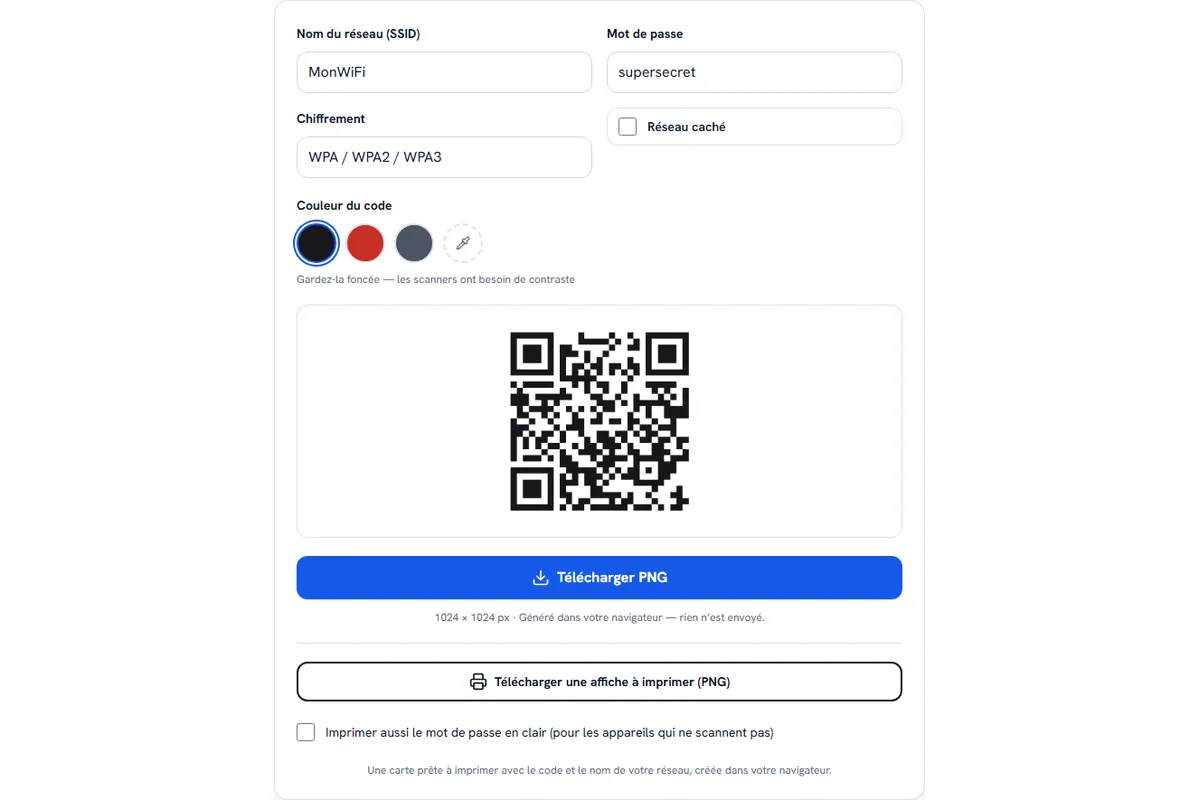
Créez votre code QR WiFi
Remplissez les champs ci-dessous et le code se met à jour instantanément. Rien ne quitte votre navigateur.
En deux minutes
Qu’est-ce qu’un code QR WiFi ?
Un code QR WiFi est un code QR qui stocke le nom du réseau (SSID), le mot de passe et le type de sécurité sous forme d’une courte ligne de texte au format standard WIFI:T:WPA;S:réseau;P:motdepasse;;.
Quand un invité vise le code avec l’appareil photo d’un iPhone ou d’un Android, le téléphone propose de rejoindre le réseau, sans rien saisir. RoyaleQR crée ce texte et le code dans votre navigateur : le mot de passe n’est jamais envoyé.
Un bouton de connexion, pas un mot de passe
Un code QR WiFi stocke vos identifiants réseau dans un format standard. Le scan invite le téléphone à se connecter — ou offre un bouton Rejoindre — au lieu de faire saisir un mot de passe.
Fonctionne sur iOS et Android
Les deux plateformes lisent nativement le format QR WiFi depuis la caméra intégrée. Aucune application n’est requise sur le téléphone de votre invité.
Parfait pour les visiteurs
Imprimez-le une fois pour votre maison, café, location ou bureau et chaque invité se connecte de la même façon — sans explications répétées, sans post-it exposé.
Étape par étape
Comment créer un code QR WiFi
Saisissez les détails du réseau
Tapez votre SSID, mot de passe et type de chiffrement (WPA pour la plupart des routeurs modernes). Cochez la case caché uniquement si votre réseau ne diffuse pas son nom.
Prévisualisez le code de connexion
Vos identifiants sont empaquetés au format QR WiFi et encodés dans votre navigateur pendant la frappe. L’aperçu se met à jour instantanément.
Téléchargez et affichez-le
Enregistrez un PNG de 1024 × 1024, imprimez-le sur une carte ou encadrez-le près du routeur, et testez le scan avec votre téléphone avant de partager.
Où il brille
Meilleurs cas d’usage d’un code WiFi
Maison & invités
Fini de dicter le mot de passe — laissez les visiteurs scanner et rejoindre en un geste.
Cafés & restaurants
Imprimez le code sur une carte de table pour que les clients se connectent sans demander au personnel.
Locations vacances
Laissez un code encadré pour que les invités se connectent à l’arrivée, sans appel de check-in.
Bureaux & salles de réunion
Donnez aux visiteurs un accès réseau instantané sans distribuer le mot de passe.
Ce que vous obtenez
Fonctionnalités du générateur WiFi
Format WiFi standard
Utilise le protocole WIFI: largement supporté qu’iOS et Android lisent nativement.
WPA, WEP ou ouvert
Prend en charge les types de chiffrement courants, y compris les réseaux ouverts sans mot de passe.
Réseau caché
Cochez une case pour signaler les SSID cachés afin que le téléphone cherche plutôt que de matcher le diffusé.
Privé par conception
Les identifiants sont encodés sur votre appareil — votre mot de passe n’est jamais envoyé à nos serveurs.
Vos données
Confidentialité et traitement des données
Les identifiants restent sur votre appareil
Le nom de votre réseau et votre mot de passe sont encodés dans le code QR localement, dans votre navigateur. Ils ne sont ni envoyés ni stockés sur nos serveurs.
Le mot de passe est intégré au code
Comme le code QR contient les identifiants nécessaires à la connexion, toute personne qui le scanne peut lire le mot de passe. Ne l’affichez que là où vous faites confiance aux personnes qui le scannent.
Bon à savoir
Limites et formats pris en charge
Types de chiffrement pris en charge
Prend en charge les réseaux WPA/WPA2/WPA3, WEP et ouverts (sans mot de passe). Les réseaux d’entreprise qui exigent un nom d’utilisateur, ou les connexions par portail captif, ne sont pas pris en charge par le format QR WiFi standard.
Identifiants statiques
Le mot de passe est figé dans le code. Si vous changez le mot de passe de votre Wi-Fi, vous devez créer un nouveau code.
Compatibilité des plateformes
iOS et Android lisent nativement le format QR WiFi depuis l’appareil photo. Certaines applications photo Android très personnalisées peuvent ne pas le faire ; Google Lens est alors une solution fiable.
Mesuré par RoyaleQR
Quelle taille prend un code QR WiFi ?
À peine plus qu’un lien. Un réseau ouvert a donné un code de version 3, un réseau WPA avec un mot de passe de 10 caractères la version 4, et un nom long avec un mot de passe de 31 caractères la version 5. Les trois ont été lus depuis un JPEG très compressé.
| Exemple | Caractères | Version QR (grille) | Plus petite largeur décodée | Lu depuis un JPEG qualité 15 |
|---|---|---|---|---|
| Réseau ouvert, sans mot de passe | 38 | 3 (29 × 29) | 56 px | Oui |
| Réseau WPA, mot de passe de 10 caractères | 45 | 4 (33 × 33) | 56 px | Oui |
| Nom long, mot de passe de 31 caractères | 76 | 5 (37 × 37) | 72 px | Oui |
Notre méthode : le 21 novembre 2026, nous avons créé chaque exemple avec la même bibliothèque QR et les mêmes réglages que ce site, réduit chaque code à des tailles plus petites, enregistré une copie en JPEG de faible qualité, puis décodé chaque copie avec jsQR, le décodeur de notre scanner de code QR. Les exemples sont des données de test, pas de vrais comptes.
Le code QR possède une capacité de correction d’erreurs qui permet de restaurer les données si le code est sale ou endommagé.
Comment retrouver le mot de passe de votre WiFi
Pour créer le code, il vous faut le nom du réseau et son mot de passe. Si vous ne vous en souvenez plus, tout appareil déjà connecté au réseau peut l’afficher.
Sur un iPhone ou un iPad
Sous iOS 16, iPadOS 16.1 et versions ultérieures : ouvrez Réglages, touchez Wi-Fi, puis le bouton d’informations (i) à côté de votre réseau, touchez le champ du mot de passe et déverrouillez avec Face ID, Touch ID ou votre code. Sous iOS 18, vous pouvez aussi ouvrir l’app Mots de passe et toucher Wi-Fi.
Sur un Mac
Sous macOS Sequoia (15) et versions ultérieures, ouvrez l’app Mots de passe, cliquez sur Wi-Fi dans la barre latérale, sélectionnez le réseau et placez le pointeur sur les points à côté du mot de passe. Sous macOS 13 ou version ultérieure, vous pouvez aussi passer par les réglages système : Réseau, puis Wi-Fi, ouvrez les réglages avancés et, dans le menu (…) à côté du réseau, copiez le mot de passe.
Sous Windows 11
Ouvrez Paramètres, puis Réseau et Internet, affichez les propriétés de votre connexion Wi-Fi et sélectionnez Afficher à côté du mot de passe du réseau. Pour un réseau utilisé auparavant, ouvrez la gestion des réseaux connus, choisissez-le et sélectionnez Afficher.
Sur Android
Sur les versions récentes d’Android, ouvrez Paramètres, puis Réseau et Internet, puis Internet, touchez votre réseau (ou l’icône de réglages à côté), puis Partager, et confirmez votre identité. Le téléphone affiche un code QR, et beaucoup de modèles indiquent le mot de passe en dessous. Les noms des menus varient selon la marque.
Sur la box ou le routeur
Si aucun appareil ne peut l’afficher, regardez l’étiquette de la box ou le document de votre fournisseur d’accès. C’est le mot de passe par défaut, toujours valable si personne ne l’a modifié. Si vous gérez le routeur, sa page d’administration ou son app affiche le mot de passe actuel.
Créez ensuite votre code
Saisissez le nom du réseau exactement comme il apparaît, collez le mot de passe (il respecte les majuscules et minuscules), choisissez le type de sécurité et téléchargez le PNG ou l’affiche à imprimer. Pour le vérifier, scannez-le comme expliqué dans comment scanner un code QR sur iPhone ou sur Android.
Sources
Guides & tutoriels
Articles associés
- Comment créer un code QR
Un guide clair, étape par étape, pour créer un code QR gratuitement — choisissez le type, saisissez votre contenu, personnalisez la couleur et téléchargez un PNG prêt à imprimer.
- Comment scanner un code QR sur iPhone
Scannez des codes QR sur iPhone avec l’app Appareil photo ou le scanner du centre de contrôle — sans application. Étape par étape pour iOS.
- Comment scanner un code QR sur Android
Scannez des codes QR sur Android avec l’app Appareil photo ou Google Lens — sans application supplémentaire sur la plupart des téléphones.
Questions, réponses
Foire aux questions
Prêt à partager votre WiFi ?
Créez votre code QR WiFi maintenant — gratuit, sans inscription, sans filigrane.
Créer mon code WiFi