Kostenlos · Keine Anmeldung · Kein Wasserzeichen
WLAN-QR-Code-Generator – ein Tipp, keine Passwörter.
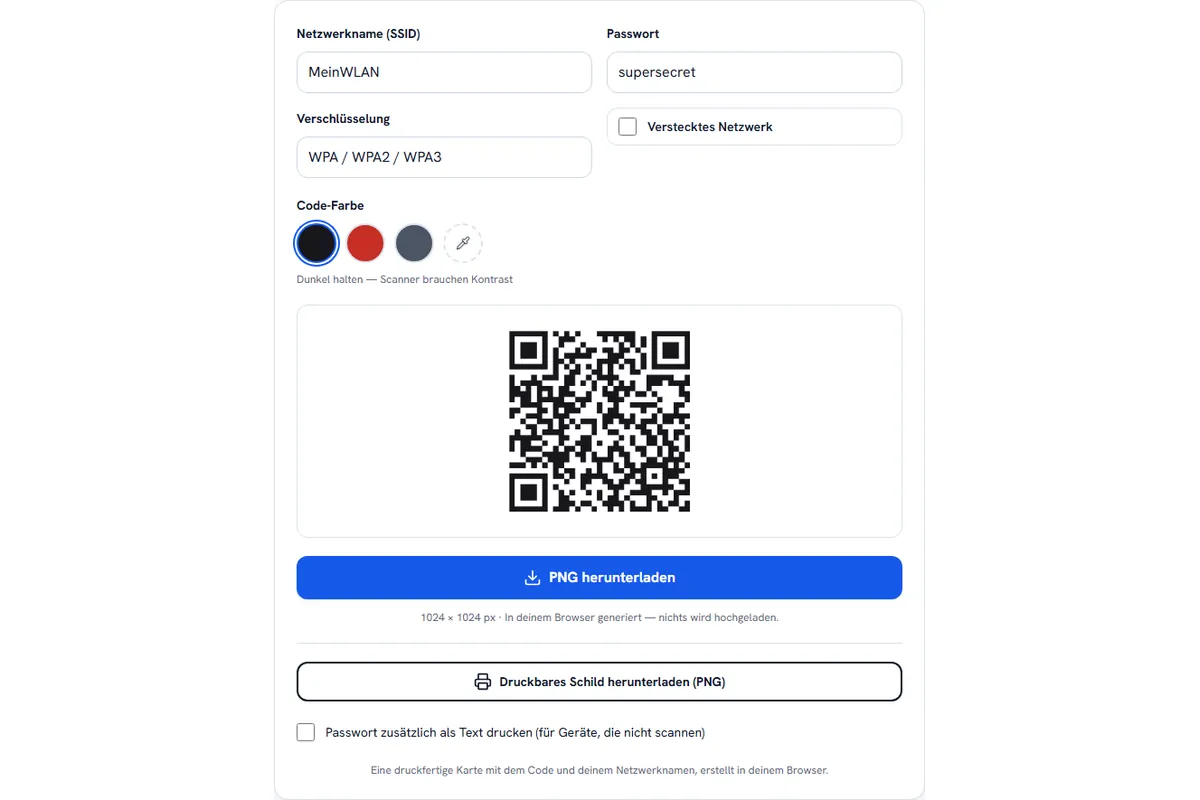
Lass Gäste mit einem einzigen Scan in dein WLAN einsteigen. Netzwerkname, Passwort und Verschlüsselung eingeben, und der QR-Code konfiguriert die Verbindung auf iOS und Android automatisch — kein Diktieren, keine Tippfehler.
WLAN-Code erstellenWLAN-Generator
Erstelle deinen WLAN-QR-Code
Fülle die Felder aus und der Code aktualisiert sich sofort. Nichts verlässt deinen Browser.
In zwei Minuten
Was ist ein WLAN-QR-Code?
Ein WLAN-QR-Code speichert Netzwerkname (SSID), Passwort und Verschlüsselung als kurze Textzeile im Standardformat WIFI:T:WPA;S:netzwerk;P:passwort;;. Richtet ein Gast die Kamera eines iPhones oder Android-Telefons darauf, bietet das Telefon an, dem Netzwerk beizutreten – ganz ohne Tippen. RoyaleQR erzeugt diesen Text und den Code in deinem Browser, das Passwort wird also nie hochgeladen.
Ein Verbinden-Button, kein Passwort
Ein WLAN-QR-Code speichert deine Netzwerkzugangsdaten in einem Standardformat. Beim Scannen verbindet sich das Telefon — oder bietet einen Ein-Berühren-Verbinden-Button — statt ein Passwort abzufragen.
Funktioniert auf iOS und Android
Beide Plattformen lesen das WLAN-QR-Format nativ über die eingebaute Kamera. Keine App auf dem Telefon deines Gasts nötig.
Perfekt für Besucher
Einmal für Zuhause, Café, Ferienwohnung oder Büro drucken und jeder Gast verbindet sich gleich — keine wiederholten Erklärungen, kein offener Post-it.
Schritt für Schritt
So erstellst du einen WLAN-QR-Code
Netzwerkdaten eingeben
Tippe SSID, Passwort und Verschlüsselungstyp (WPA für die meisten modernen Router). Setze den Haken bei versteckt nur, wenn dein Netzwerk seinen Namen nicht sendet.
Verbindungs-Code ansehen
Deine Zugangsdaten werden ins WLAN-QR-Format gepackt und beim Tippen in deinem Browser kodiert. Die Vorschau aktualisiert sich sofort.
Herunterladen und anzeigen
Speichere ein 1024 × 1024 PNG, drucke es auf eine Karte oder rahme es beim Router ein und teste den Scan mit deinem Handy vor dem Teilen.
Wo er glänzt
Beste Einsatzorte für einen WLAN-Code
Zuhause & Gäste
Schluss mit Passwort-Diktat — Besucher scannen und verbinden sich mit einem Tippen.
Cafés & Restaurants
Drucke den Code auf eine Tischkarte, damit Kunden sich ohne Personal verbinden.
Ferienwohnungen
Lass einen gerahmten Code für Gäste bei Anreise liegen, kein Check-in-Anruf nötig.
Büros & Besprechungsräume
Gib Besuchern sofortigen Netzwerkzugang, ohne das Passwort herauszugeben.
Was du bekommst
Funktionen des WLAN-Generators
Standard-WLAN-Format
Nutzt das weit unterstützte WIFI:-Protokoll, das iOS und Android nativ lesen.
WPA, WEP oder offen
Unterstützt die gängigen Verschlüsselungstypen, inklusive offener Netze ohne Passwort.
Verstecktes Netzwerk
Setze einen Haken für versteckte SSIDs, damit das Telefon sucht statt nur zu matchen.
Privat by Design
Zugangsdaten werden auf deinem Gerät kodiert — dein Passwort wird nie an unsere Server gesendet.
Deine Daten
Datenschutz und Datenverarbeitung
Zugangsdaten bleiben auf deinem Gerät
Netzwerkname und Passwort werden lokal in deinem Browser in den QR-Code kodiert. Sie werden weder an unsere Server gesendet noch dort gespeichert.
Das Passwort steckt im Code
Da der QR-Code die Zugangsdaten zum Verbinden enthält, kann jeder, der ihn scannt, das Passwort lesen. Zeige ihn nur dort, wo du den Scannenden vertraust.
Gut zu wissen
Einschränkungen und unterstützte Formate
Unterstützte Verschlüsselungen
Unterstützt WPA/WPA2/WPA3, WEP und offene Netzwerke (ohne Passwort). Unternehmensnetzwerke mit Benutzernamen oder Anmeldungen über ein Captive Portal werden vom Standard-WLAN-QR-Format nicht unterstützt.
Feste Zugangsdaten
Das Passwort ist fest im Code gespeichert. Wenn du dein WLAN-Passwort änderst, musst du einen neuen Code erstellen.
Plattform-Unterstützung
iOS und Android lesen das WLAN-QR-Format direkt mit der Kamera. Manche stark angepasste Android-Kamera-Apps können das nicht; Google Lens ist dann eine zuverlässige Alternative.
Von RoyaleQR gemessen
Wie groß wird ein WLAN-QR-Code?
Kaum größer als ein Link. Ein offenes Netz ergab einen Code der Version 3, ein WPA-Netz mit einem Passwort aus 10 Zeichen Version 4 und ein langer Name mit einem Passwort aus 31 Zeichen Version 5. Alle drei wurden aus einem stark komprimierten JPEG gelesen.
| Beispiel | Zeichen | QR-Version (Raster) | Kleinste dekodierte Breite | Aus JPEG mit Qualität 15 gelesen |
|---|---|---|---|---|
| Offenes Netz, ohne Passwort | 38 | 3 (29 × 29) | 56 px | Ja |
| WPA-Netz, Passwort mit 10 Zeichen | 45 | 4 (33 × 33) | 56 px | Ja |
| Langer Name, Passwort mit 31 Zeichen | 76 | 5 (37 × 37) | 72 px | Ja |
So haben wir gemessen: Am 21. November 2026 haben wir jedes Beispiel mit derselben QR-Bibliothek und denselben Einstellungen wie diese Website erstellt, jeden Code verkleinert, eine Kopie als JPEG in niedriger Qualität gespeichert und jede Kopie mit jsQR dekodiert, dem Decoder unseres QR-Code-Scanners. Die Beispiele sind Testdaten, keine echten Konten.
Der QR-Code besitzt eine Fehlerkorrektur, mit der sich Daten wiederherstellen lassen, wenn der Code verschmutzt oder beschädigt ist.
So findest du dein WLAN-Passwort
Für den Code brauchst du den Netzwerknamen und das Passwort. Wenn du das Passwort nicht mehr weißt, kann es jedes Gerät anzeigen, das schon mit dem Netzwerk verbunden war.
Auf dem iPhone oder iPad
Ab iOS 16 und iPadOS 16.1: Öffne die Einstellungen, tippe auf WLAN, dann auf die Info-Taste (i) neben deinem Netzwerk, tippe auf das Passwortfeld und entsperre mit Face ID, Touch ID oder deinem Code. Ab iOS 18 kannst du auch die App „Passwörter“ öffnen und auf WLAN tippen.
Auf dem Mac
Ab macOS Sequoia (15) öffnest du die App „Passwörter“, klickst in der Seitenleiste auf WLAN, wählst das Netzwerk und bewegst den Zeiger über die Punkte neben dem Passwort. Ab macOS 13 geht es auch über die Systemeinstellungen: Netzwerk, dann WLAN, die erweiterten Optionen öffnen und im Menü (…) neben dem Netzwerk das Passwort kopieren.
Unter Windows 11
Öffne die Einstellungen, dann Netzwerk und Internet, rufe die Eigenschaften deiner WLAN-Verbindung auf und wähle neben dem WLAN-Passwort „Anzeigen“. Für ein früher genutztes Netzwerk öffnest du die Verwaltung bekannter Netzwerke, wählst es aus und klickst auf „Anzeigen“.
Auf Android
Auf aktuellen Android-Versionen öffnest du die Einstellungen, dann Netzwerk und Internet und Internet, tippst auf dein Netzwerk (oder das Einstellungssymbol daneben), dann auf Teilen, und bestätigst deine Identität. Das Handy zeigt einen QR-Code, und viele Modelle zeigen das Passwort darunter an. Die Menünamen unterscheiden sich je nach Hersteller.
Am Router
Wenn kein Gerät es anzeigen kann, sieh auf den Aufkleber am Router oder in die Unterlagen deines Internetanbieters. Dort steht das Standardpasswort, das gilt, solange es niemand geändert hat. Wenn du den Router verwaltest, zeigt dir seine Verwaltungsseite oder App das aktuelle Passwort.
Dann erstellst du deinen Code
Gib den Netzwerknamen genau so ein, wie er angezeigt wird, füge das Passwort ein (Groß- und Kleinschreibung zählt), wähle die Verschlüsselung und lade das PNG oder das druckbare Schild herunter. Zum Testen scanne ihn, wie in QR-Code auf dem iPhone scannen oder auf Android beschrieben.
Individueller QR-Code aus SSID und WLAN-Netzwerkschlüssel
Manche Router und Anleitungen sprechen von einem „individuellen QR-Code aus SSID und WLAN-Netzwerkschlüssel“. Gemeint ist genau dieser WLAN-QR-Code: Er enthält den Netzwerknamen (SSID), den Netzwerkschlüssel (das WLAN-Passwort) und die Verschlüsselung. Wer ihn scannt, verbindet sich, ohne das Passwort abzutippen.
Trag oben SSID und Netzwerkschlüssel genau so ein, wie sie am Router stehen – Groß- und Kleinschreibung zählt –, wähle die Verschlüsselung (meist WPA/WPA2) und lade den Code herunter. Er wird in deinem Browser erzeugt, dein Passwort verlässt das Gerät nicht. Änderst du das WLAN-Passwort, brauchst du einen neuen Code.
Quellen
Anleitungen & How-Tos
Verwandte Artikel
- So erstellst du einen QR-Code
Eine klare Schritt-für-Schritt-Anleitung, um kostenlos einen QR-Code zu erstellen — wähle den Typ, gib deinen Inhalt ein, passe die Farbe an und lade ein druckfertiges PNG herunter.
- So scannst du einen QR-Code auf dem iPhone
Scanne QR-Codes auf dem iPhone mit der Kamera-App oder dem Code-Scanner im Kontrollzentrum — ohne App. Schritt für Schritt für iOS.
- So scannst du einen QR-Code auf Android
Scanne QR-Codes auf Android mit der Kamera-App oder Google Lens — auf den meisten Telefonen ohne extra App.
Fragen, beantwortet
Häufige Fragen
Bereit, dein WLAN zu teilen?
Erstelle jetzt deinen WLAN-QR-Code — kostenlos, keine Anmeldung, kein Wasserzeichen.
WLAN-Code erstellen