Gratuit · Sans inscription · Sans filigrane
Le générateur de codes QR gratuit qui fonctionne en quelques secondes.
Collez un lien pour transformer n’importe quelle URL en code QR, ou saisissez du texte, choisissez une couleur et téléchargez un PNG prêt à imprimer. Le code est généré sur votre appareil — rien ne quitte votre navigateur.
- Instantané — le code se met à jour pendant la frappe
- Privé — tout reste sur votre appareil
- PNG net de 1024 px, prêt à imprimer
- Vraiment gratuitTous les outils et tous les téléchargements. Aucune offre payante.
- Sans inscriptionOuvrez un outil et commencez. Personne ne vous demande votre e-mail.
- N’expire jamaisLes codes sont statiques : ils fonctionnent pour de bon.
- PrivéCréé dans votre navigateur, jamais envoyé.
Trois étapes
Comment créer un code QR en trois étapes.
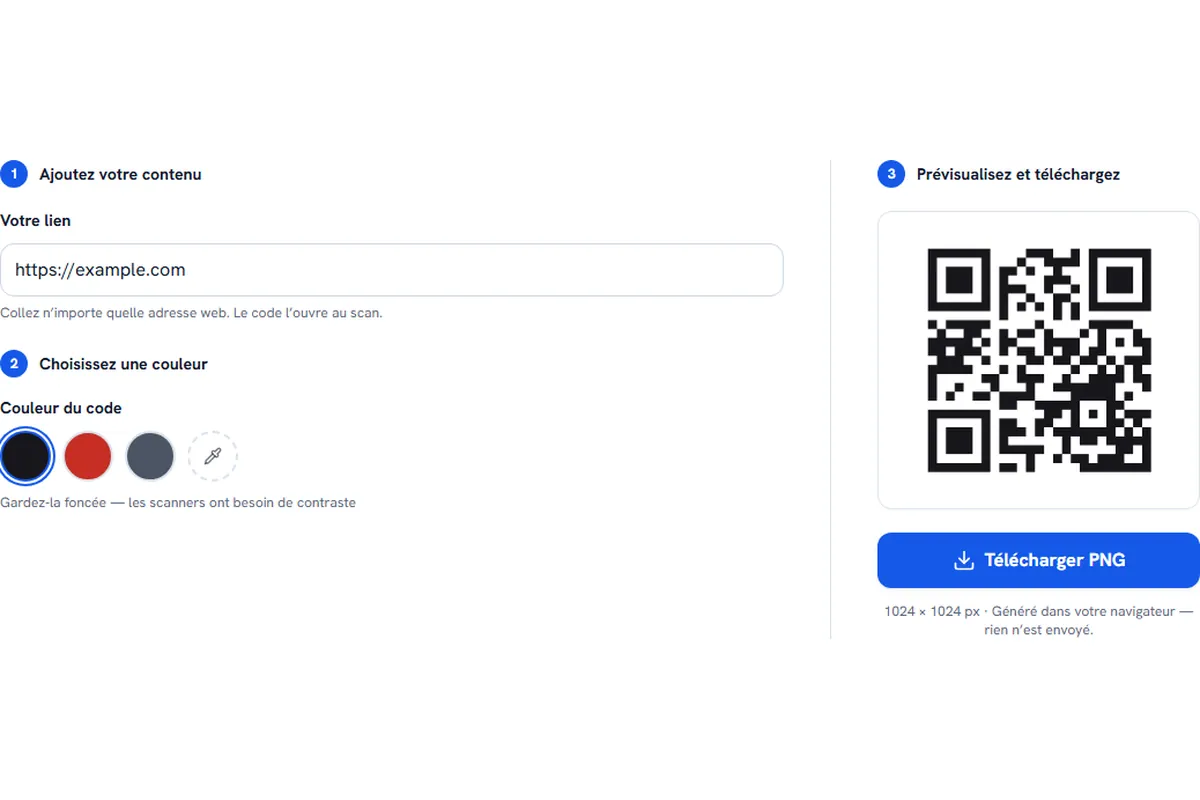
Ajoutez votre lien ou votre contenu
Collez un lien pour créer un code QR d’URL, ou ouvrez l’onglet WiFi, contact vCard, PDF ou texte. Un logo au centre ? Utilisez le générateur de code QR avec logo.
Choisissez une couleur qui se scanne
Gardez un code foncé sur fond clair : les scanners ont besoin de contraste. L’aperçu se met à jour pendant la saisie, vous voyez tout de suite le résultat.
Téléchargez et testez
Téléchargez le PNG de 1024 × 1024 px et scannez-le avec votre propre téléphone avant de l’imprimer ou de le partager. Pas à pas : comment créer un code QR et comment créer un code QR pour un lien.
Qu’est-ce que RoyaleQR ?
Un générateur de codes QR gratuit pour le quotidien.
RoyaleQR transforme les liens, le texte, les identifiants Wi-Fi, les PDF, les images et les coordonnées en codes QR scannables que vous pouvez télécharger et imprimer. La plupart des codes sont créés directement dans votre navigateur : rien à créer comme compte, rien à installer. Choisissez un outil, saisissez votre contenu et téléchargez un PNG prêt à imprimer en quelques secondes.
Partagez le lien d’un site sur une affiche, laissez les clients d’un café rejoindre votre Wi-Fi d’un scan, ouvrez un menu en PDF, distribuez une carte de visite numérique ou imprimez un message texte sur une étiquette cadeau — RoyaleQR a un outil dédié pour chaque usage.
Onze outils, un seul endroit
Choisissez le code QR qu’il vous faut.
Générateur d’URL
Lien vers code QR : collez n’importe quelle adresse web (URL) et obtenez un code qui ouvre la page au scan.
Ouvrir l’outilGénérateur de carte de visite numérique
Partagez vos coordonnées sous forme de vCard scannable, enregistrable en un geste.
Ouvrir l’outilGénérateur de texte
Encodez une note, une citation ou des instructions en texte brut — aucun lien nécessaire.
Ouvrir l’outilGénérateur WiFi
Laissez vos invités rejoindre votre Wi-Fi d’un seul scan au lieu de taper un mot de passe.
Ouvrir l’outilGénérateur PDF
Liez un PDF hébergé pour qu’un seul scan ouvre le document sur n’importe quel téléphone.
Ouvrir l’outilGénérateur Image vers QR Code
Placez votre image ou votre logo au centre d’un code QR qui ouvre votre lien.
Ouvrir l’outilCode QR LinkedIn
Transformez votre profil ou votre page entreprise LinkedIn en code à scanner pour se connecter.
Ouvrir l’outilCode QR Facebook
Envoyez les gens vers votre page, profil ou groupe Facebook d’un seul scan.
Ouvrir l’outilCode QR Google Form
Mettez un formulaire Google sur papier ou à l’écran pour sondages, inscriptions et présences.
Ouvrir l’outilCode QR Cash App
Soyez payé plus vite avec un code imprimable qui ouvre votre $cashtag Cash App.
Ouvrir l’outilScanner de code QR
Lisez n’importe quel code QR depuis une capture, une photo ou la caméra, dans votre navigateur.
Ouvrir l’outilAvant d’imprimer
Codes QR statiques ou dynamiques : lequel vous faut-il ?
Un code QR statique stocke votre lien ou votre texte dans le motif lui-même : il est gratuit, sans compte et n’expire jamais, mais il ne peut plus être modifié après impression. Un code dynamique renvoie vers une redirection gérée par un service : vous pouvez le modifier et compter les scans, en général avec un abonnement.
Les deux se scannent de la même façon. La différence tient à l’endroit où le lien est stocké, et cela décide si un code peut expirer, être modifié ou suivi.
| Critère | Statique (RoyaleQR) | Dynamique |
|---|---|---|
| Compte nécessaire | Non, aucune inscription | Généralement oui |
| Expiration | Jamais : les données sont dans l’image | Peut cesser de fonctionner à la fin de l’abonnement ou du service |
| Coût | Gratuit | Souvent un abonnement payant |
| Confidentialité | Le scan mène directement à votre lien, sans intermédiaire | Chaque scan passe par le serveur du fournisseur |
| Modifier le lien après impression | Non : créez un nouveau code | Oui, depuis le tableau de bord du fournisseur |
| Statistiques de scan | Non intégrées : ajoutez des paramètres de campagne à votre lien et utilisez vos propres statistiques | Intégrées |
RoyaleQR crée des codes statiques parce qu’ils sont gratuits, privés et permanents. Si vous devrez peut-être changer la destination d’un code imprimé, faites-le pointer vers une page que vous contrôlez, comme votre propre site, et modifiez plutôt cette page.
Mesuré par RoyaleQR
Jusqu’où peut-on réduire un code QR sans qu’il cesse de se scanner ?
Tout dépend de ce que vous encodez. Dans notre test, un lien court a donné un code de version 2 encore décodé à 56 pixels de large, alors qu’un lien avec paramètres de suivi demandait 72 pixels et 300 caractères de texte 256. Gardez des liens courts : le code reste petit et fiable.
| Exemple | Caractères | Version QR (grille) | Plus petite largeur décodée | Lu depuis un JPEG qualité 15 |
|---|---|---|---|---|
| Lien court (example.com) | 19 | 2 (25 × 25) | 56 px | Oui |
| Lien de page, 34 caractères | 34 | 3 (29 × 29) | 56 px | Oui |
| Lien avec paramètres de suivi | 100 | 6 (41 × 41) | 72 px | Oui |
| Réseau WPA, mot de passe de 10 caractères | 45 | 4 (33 × 33) | 56 px | Oui |
| Nom, poste, entreprise, téléphone, e-mail, site | 177 | 9 (53 × 53) | 96 px | Oui |
| 300 caractères de texte | 300 | 13 (69 × 69) | 256 px | Oui |
Notre méthode : le 21 novembre 2026, nous avons créé chaque exemple avec la même bibliothèque QR et les mêmes réglages que ce site, réduit chaque code à des tailles plus petites, enregistré une copie en JPEG de faible qualité, puis décodé chaque copie avec jsQR, le décodeur de notre scanner de code QR. Les exemples sont des données de test, pas de vrais comptes.
Aucune demande n’est nécessaire pour utiliser un code QR. Vous pouvez utiliser le code librement, à condition de respecter les normes JIS ou ISO des codes QR.
En deux minutes
Comment les codes QR fonctionnent vraiment
Vous saisissez, il encode
Un code QR n’est que du texte traduit. Votre lien ou message est converti en octets — les mêmes zéros et uns qu’utilise tout ordinateur — selon une norme appelée ISO/IEC 18004 que tout téléphone comprend déjà.
Les octets deviennent une grille
Ces octets sont disposés en carrés noirs et blancs appelés modules. Les trois grands carrés d’angle sont des motifs de repérage : ils indiquent au scanner où commence le code, sa taille et son orientation.
N’importe quelle caméra le lit
La correction d’erreurs intégrée — Reed–Solomon, la même mathématique qui a sauvé les CD rayés — permet au code d’être lu même s’il est partiellement sale, plié ou couvert. Visez-le avec l’appareil photo du téléphone et le texte revient.
Pourquoi RoyaleQR ?
Des outils simples, honnêtes avec vos données.
Gratuit, sans conditions
Générez et téléchargez autant de codes QR que vous voulez — sans compte, sans filigrane et sans limite de téléchargement. Utilisez-les partout, y compris commercialement.
Créé sur votre appareil
Chaque outil crée ou lit votre code QR entièrement dans votre navigateur. Les liens, textes et images que vous utilisez ne sont jamais envoyés à nos serveurs.
Des codes qui n’expirent jamais
Chaque code est statique — les données sont dans l’image elle-même, il ne cesse donc jamais de fonctionner. Un code de lien continue de fonctionner tant que sa destination reste en ligne.
PNG prêt à imprimer
Chaque téléchargement est un PNG net de 1024 × 1024 avec la marge blanche dont les scanners ont besoin, assez précis pour les écrans et la plupart des impressions.
Léger et rapide
Une page claire, adaptée aux mobiles, sans scripts lourds. Le code se met à jour pendant que vous tapez, il n’y a donc rien à attendre.
Onze outils, un seul endroit
Chaque outil a son propre guide, ses cas d’usage et ses réponses, pour que vous sachiez toujours exactement ce que vous créez.
Guides
Guides pas à pas sur les codes QR.
- Comment scanner un code QR sur iPhone
Scannez des codes QR sur iPhone avec l’app Appareil photo ou le scanner du centre de contrôle — sans application. Étape par étape pour iOS.
- Comment transformer une image en code QR
Deux sens, un guide : lier une image hébergée avec un code QR, ou placer une image à l’intérieur d’un code QR. Les deux expliqués simplement.
- Comment créer un code QR avec un logo ou une image
Placez votre logo ou une photo au centre d’un code QR qui reste scannable : ce que fait l’outil, la règle de taille à suivre et comment tester avant d’imprimer.
- Comment créer un code QR
Un guide clair, étape par étape, pour créer un code QR gratuitement — choisissez le type, saisissez votre contenu, personnalisez la couleur et téléchargez un PNG prêt à imprimer.
- Comment créer un code QR pour un lien
Transformez n’importe quelle URL en code QR scannable. Collez votre lien, choisissez une couleur et téléchargez un PNG qui ouvre la page au scan.
Questions, réponses