Gratuit · Sans inscription · Sans filigrane
Générateur de code QR pour carte de visite (vCard) – vos coordonnées, en un geste.
Transformez vos coordonnées en une vCard scannable. Quiconque scanne le code avec son téléphone peut enregistrer votre nom, fonction, téléphone, e-mail et liens directement dans son carnet d’adresses — sans application, sans saisie.
Commencer ma carteGénérateur Carte de visite numérique
Créez votre code QR Carte de visite numérique
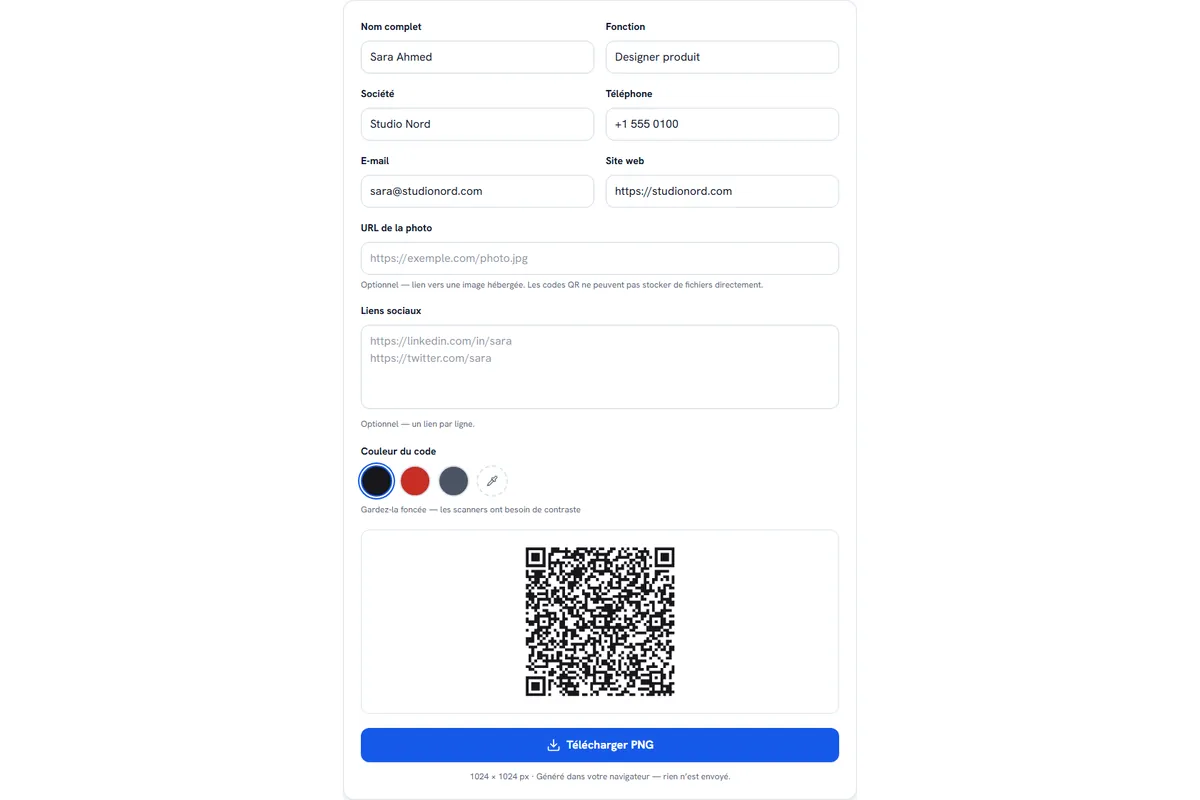
Remplissez les champs ci-dessous et le code se met à jour instantanément. Rien ne quitte votre navigateur.
En deux minutes
Qu’est-ce qu’un code QR Carte de visite numérique ?
Un code QR de carte de visite stocke vos coordonnées au format vCard 3.0 — nom, poste, entreprise, téléphone, e-mail et liens — directement dans le code. Scanné avec l’appareil photo d’un iPhone ou d’un Android, il ouvre une fiche contact prête à enregistrer, sans application ni page web.
Comme les données sont dans le code, il n’expire jamais ; pour changer une information, il faut créer un nouveau code.
Un contact encodé en image
Un code QR de carte de visite numérique stocke vos coordonnées au format vCard — un fichier de contact standard que tout téléphone moderne comprend. Le scan ouvre une fiche prête à enregistrer au lieu d’une page web.
Aucune application requise
Vous n’avez pas besoin d’application spéciale pour le créer, et votre contact n’en a pas pour le scanner. La caméra intégrée d’iOS et Android lit le code et propose de vous ajouter à son carnet d’adresses.
À vous pour toujours, sans abonnement
Le code n’est que du texte dans une image : il n’expire jamais et ne demande aucun frais de renouvellement. Imprimez-le une fois sur une carte, un badge ou une vitrine et il continue de fonctionner.
Étape par étape
Comment créer un code QR Carte de visite numérique
Saisissez vos coordonnées
Tapez votre nom, fonction, société, téléphone, e-mail et les liens à partager. Ajoutez une URL de photo hébergée si vous voulez votre visage sur la fiche.
Regardez le code se construire
Pendant la frappe, vos coordonnées sont empaquetées en vCard et encodées en grille QR dans votre navigateur. L’aperçu se met à jour instantanément — sans bouton de validation.
Téléchargez et imprimez
Enregistrez un PNG net de 1024 × 1024 avec la zone de silence blanche. Déposez-le sur une carte, un badge ou un comptoir et testez-le avec votre téléphone.
Où il brille
Meilleurs cas d’usage d’un code Carte de visite numérique
Événements networking
Fini les échanges de cartes papier — un scan et votre nouveau contact a tout, photo comprise.
Vitrine & accueil
Laissez les visiteurs enregistrer les coordonnées de votre équipe sans taper un seul chiffre.
Badges de conférence
Imprimez le code sur un badge pour que les participants se connectent sur place.
CV & portfolios
Ajoutez-le à un CV ou un portfolio pour que les recruteurs enregistrent votre vraie fiche, pas une capture.
Ce que vous obtenez
Fonctionnalités du générateur Carte de visite numérique
vCard 3.0 standard
Encode un fichier de contact universellement compatible — fonctionne avec Contacts iOS, Google Contacts et Outlook.
Support photo
Liez une photo hébergée et elle accompagne la fiche lors de l’enregistrement.
Liens multiples
Attachez votre site web et vos profils sociaux, en un seul scan.
Privé par conception
Tout est généré sur votre appareil. Vos coordonnées ne touchent jamais nos serveurs.
Vos données
Confidentialité et traitement des données
Créé entièrement dans votre navigateur
Votre nom, votre fonction, votre téléphone, votre e-mail et vos liens sont regroupés dans une vCard et encodés dans le code QR localement. Aucune des informations saisies n’est envoyée ni stockée sur nos serveurs.
Les URL liées relèvent de votre responsabilité
Si vous ajoutez l’URL d’une photo ou des liens vers vos réseaux, le code ne stocke que les adresses que vous fournissez. Il n’importe pas les fichiers vers lesquels pointent ces URL — ils restent là où vous les hébergez.
Bon à savoir
Limites et formats pris en charge
Statique, pas dynamique
Vos coordonnées sont figées dans le code au moment de sa création. Pour modifier un numéro de téléphone ou un e-mail, créez un nouveau code.
Les photos doivent être hébergées
Une vCard peut faire référence à une photo par son URL, mais ne peut pas stocker un fichier image dans le code QR. Utilisez plutôt un lien vers une image accessible publiquement.
Compatibilité
La vCard 3.0 est prise en charge par Contacts sur iOS, Google Contacts et Outlook. Certaines applications de carnet d’adresses anciennes ou peu courantes peuvent afficher certains champs différemment.
Mesuré par RoyaleQR
Combien chaque information de la vCard ajoute-t-elle au code ?
Un nom et un téléphone seuls ont donné un code de version 6. Avec poste, entreprise, e-mail et site, il est passé à la version 9, puis à la version 13 avec un lien photo et deux profils. Cette carte complète demandait une image de 256 pixels : plus vous ajoutez, plus il faut imprimer grand.
| Exemple | Caractères | Version QR (grille) | Plus petite largeur décodée | Lu depuis un JPEG qualité 15 |
|---|---|---|---|---|
| Nom et téléphone seulement | 90 | 6 (41 × 41) | 72 px | Oui |
| Nom, poste, entreprise, téléphone, e-mail, site | 177 | 9 (53 × 53) | 96 px | Oui |
| Carte complète avec lien photo et 2 profils | 307 | 13 (69 × 69) | 256 px | Oui |
Notre méthode : le 21 novembre 2026, nous avons créé chaque exemple avec la même bibliothèque QR et les mêmes réglages que ce site, réduit chaque code à des tailles plus petites, enregistré une copie en JPEG de faible qualité, puis décodé chaque copie avec jsQR, le décodeur de notre scanner de code QR. Les exemples sont des données de test, pas de vrais comptes.
Le code QR possède une capacité de correction d’erreurs qui permet de restaurer les données si le code est sale ou endommagé.
Les codes QR vCard expliqués
Un code QR vCard contient une fiche de contact. Au scan, le téléphone propose de vous enregistrer comme nouveau contact — sans application.
Quelles informations la vCard contient-elle ?
Ce générateur crée une vCard 3.0 standard avec les champs que vous remplissez : nom complet, poste, entreprise, un numéro de mobile, e-mail, site web, l’URL d’une photo et vos liens de réseaux sociaux (chacun enregistré comme adresse web). Les champs vides sont omis, pour un code aussi léger que possible.
Il n’ajoute ni adresse postale, ni second numéro, ni notes. Moins de champs donnent un code moins dense, plus facile à scanner : gardez seulement ce dont les gens ont besoin.
vCard statique ou dynamique : quelle différence ?
RoyaleQR crée des codes vCard statiques : vos coordonnées sont écrites dans le code lui-même. Il fonctionne hors ligne, n’expire jamais et ne demande aucun compte — mais une fois imprimé, il ne peut plus changer. Si votre numéro ou votre poste change, créez un nouveau code.
Un code vCard dynamique ne contient qu’un lien court vers une page de contact hébergée par un service de codes QR. Vous pouvez modifier les informations plus tard et souvent voir le nombre de scans, mais le code dépend de ce service : il faut généralement un compte ou un abonnement, et il cesse de fonctionner si le lien est désactivé ou si le service ferme. Chaque scan passe aussi par le serveur du fournisseur.
Ma photo s’affichera-t-elle ?
La photo est un lien vers une image déjà en ligne, pas l’image elle-même — un code QR ne peut pas stocker une image. Certains téléphones l’affichent à l’enregistrement du contact, d’autres carnets d’adresses l’ignorent : considérez-la comme facultative.
Guides & tutoriels
Articles associés
- Comment créer un code QR
Un guide clair, étape par étape, pour créer un code QR gratuitement — choisissez le type, saisissez votre contenu, personnalisez la couleur et téléchargez un PNG prêt à imprimer.
- Comment transformer une image en code QR
Deux sens, un guide : lier une image hébergée avec un code QR, ou placer une image à l’intérieur d’un code QR. Les deux expliqués simplement.
- Comment scanner un code QR sur iPhone
Scannez des codes QR sur iPhone avec l’app Appareil photo ou le scanner du centre de contrôle — sans application. Étape par étape pour iOS.
Questions, réponses
Foire aux questions
Prêt à partager votre carte ?
Créez votre code QR de carte de visite numérique maintenant — gratuit, sans inscription, sans filigrane.
Créer ma carte