Kostenlos · Keine Anmeldung · Kein Wasserzeichen
Der kostenlose QR-Code-Generator, fertig in Sekunden.
Füge einen Link ein, um jede URL in einen QR-Code zu verwandeln, oder gib Text ein, wähle eine Farbe und lade ein druckfertiges PNG herunter. Der Code entsteht auf deinem Gerät — nichts verlässt deinen Browser.
- Sofort — der Code aktualisiert sich beim Tippen
- Privat — alles bleibt auf deinem Gerät
- Scharfes 1024-px-PNG, druckfertig
- Wirklich kostenlosAlle Tools und alle Downloads. Es gibt keine Bezahlversion.
- Ohne AnmeldungTool öffnen und loslegen. Niemand fragt nach deiner E-Mail.
- Läuft nie abDie Codes sind statisch und funktionieren dauerhaft.
- PrivatIm Browser erstellt und nie hochgeladen.
Drei Schritte
So erstellst du einen QR-Code in drei Schritten.
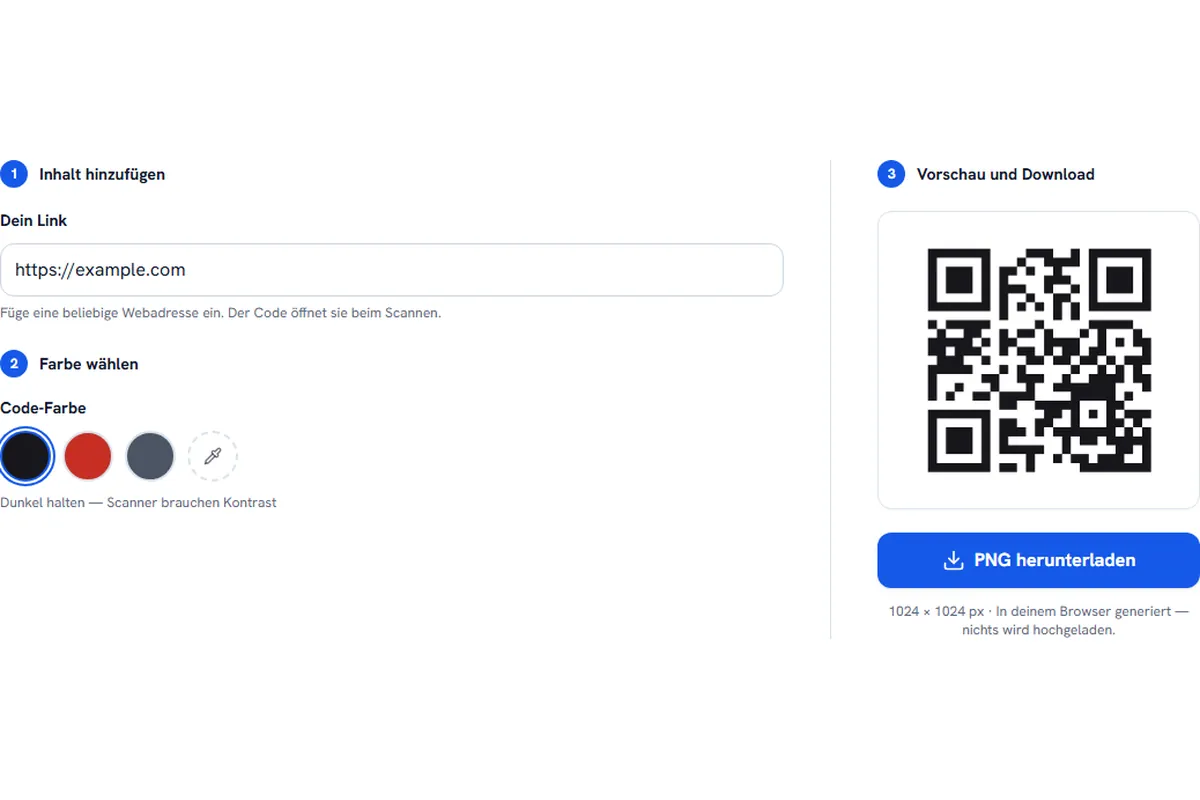
Link oder Inhalt eingeben
Füge einen Link ein, um einen URL-QR-Code zu erstellen, oder öffne den Tab WLAN, vCard-Kontakt, PDF oder Text. Ein Logo in der Mitte? Nutze den QR-Code-Generator mit Logo.
Eine Farbe wählen, die scannt
Halte den Code dunkel auf hellem Grund – Scanner brauchen Kontrast. Die Vorschau aktualisiert sich beim Tippen, so siehst du das Ergebnis sofort.
Herunterladen und testen
Lade das PNG mit 1024 × 1024 px herunter und scanne es mit deinem eigenen Handy, bevor du es druckst oder teilst. Schritt für Schritt: QR-Code erstellen und QR-Code für einen Link erstellen.
Was ist RoyaleQR?
Ein kostenloser QR-Code-Generator für jeden Tag.
RoyaleQR verwandelt Links, Text, WLAN-Zugangsdaten, PDFs, Bilder und Kontaktdaten in scannbare QR-Codes, die du herunterladen und drucken kannst. Die meisten Codes entstehen direkt in deinem Browser – keine Anmeldung, nichts zu installieren. Wähle ein Tool, gib deinen Inhalt ein und lade in Sekunden ein druckfertiges PNG herunter.
Teile einen Website-Link auf einem Plakat, lass Café-Gäste mit einem Scan in dein WLAN, öffne eine PDF-Speisekarte, gib eine digitale Visitenkarte weiter oder drucke eine Textnachricht auf einen Geschenkanhänger – RoyaleQR hat für jeden Zweck ein eigenes Tool.
Elf Tools, ein Ort
Wähle den QR-Code, den du brauchst.
URL-Generator
Link zu QR-Code: Füge eine beliebige Webadresse (URL) ein und erhalte einen Code, der beim Scannen die Seite öffnet.
Tool öffnenDigitale Visitenkarte Generator
Teile deine Kontaktdaten als scannbare vCard, die man mit einem Tipp speichert.
Tool öffnenText-Generator
Kodiere eine Notiz, ein Zitat oder eine Anleitung als reinen Text – ganz ohne Link.
Tool öffnenWLAN-Generator
Lass Gäste mit einem einzigen Scan in dein WLAN, statt ein Passwort einzutippen.
Tool öffnenPDF-Generator
Verknüpfe ein gehostetes PDF, damit ein Scan das Dokument auf jedem Telefon öffnet.
Tool öffnenBild-zu-QR-Code-Generator
Setz dein Bild oder Logo in die Mitte eines QR-Codes, der deinen Link öffnet.
Tool öffnenLinkedIn-QR-Code
Mach dein LinkedIn-Profil oder deine Unternehmensseite zu einem Code, über den man sich per Scan vernetzt.
Tool öffnenFacebook-QR-Code
Schick Leute mit einem Scan auf deine Facebook-Seite, dein Profil oder deine Gruppe.
Tool öffnenGoogle-Formular-QR-Code
Bring ein Google-Formular auf Papier oder Folien – für Umfragen, Anmeldungen und Anwesenheit.
Tool öffnenCash-App-QR-Code
Werde schneller bezahlt mit einem druckbaren Code, der deinen Cash-App-$cashtag öffnet.
Tool öffnenQR-Code-Scanner
Lies jeden QR-Code aus Screenshot, Foto oder Kamera – direkt in deinem Browser.
Tool öffnenVor dem Druck
Statische oder dynamische QR-Codes: was brauchst du?
Ein statischer QR-Code speichert deinen Link oder Text direkt im Muster: Er ist kostenlos, braucht kein Konto und läuft nie ab, lässt sich nach dem Druck aber nicht mehr ändern. Ein dynamischer Code zeigt auf eine Weiterleitung eines Dienstes: Du kannst ihn ändern und Scans zählen, meist mit einem Abo.
Beide lassen sich gleich scannen. Der Unterschied ist, wo der Link gespeichert ist – und das entscheidet, ob ein Code ablaufen, bearbeitet oder ausgewertet werden kann.
| Merkmal | Statisch (RoyaleQR) | Dynamisch |
|---|---|---|
| Konto nötig | Nein, keine Anmeldung | Meist ja |
| Ablauf | Nie: Die Daten stecken im Bild | Kann aufhören zu funktionieren, wenn das Abo oder der Anbieter endet |
| Kosten | Kostenlos | Oft ein kostenpflichtiges Abo |
| Privatsphäre | Der Scan führt direkt zu deinem Link, ohne Zwischenstation | Jeder Scan läuft über den Server des Anbieters |
| Link nach dem Druck ändern | Nein: Erstelle einen neuen Code | Ja, im Dashboard des Anbieters |
| Scan-Statistiken | Nicht eingebaut: Ergänze Kampagnenparameter am Link und nutze deine eigene Analyse | Eingebaut |
RoyaleQR erstellt statische Codes, weil sie kostenlos, privat und dauerhaft sind. Wenn du das Ziel eines gedruckten Codes später ändern musst, verlinke auf eine Seite, die du selbst verwaltest – etwa deine Website – und aktualisiere diese Seite.
Von RoyaleQR gemessen
Wie klein darf ein QR-Code sein, damit er noch scannt?
Das hängt davon ab, wie viel du codierst. In unserem Test ergab ein kurzer Link einen Code der Version 2, der bei 56 Pixeln Breite noch dekodiert wurde. Ein Link mit Tracking-Parametern brauchte 72 Pixel und 300 Zeichen Text 256. Mit kurzen Links bleibt der Code klein und zuverlässig.
| Beispiel | Zeichen | QR-Version (Raster) | Kleinste dekodierte Breite | Aus JPEG mit Qualität 15 gelesen |
|---|---|---|---|---|
| Kurzer Link (example.com) | 19 | 2 (25 × 25) | 56 px | Ja |
| Seitenlink, 34 Zeichen | 34 | 3 (29 × 29) | 56 px | Ja |
| Link mit Tracking-Parametern | 100 | 6 (41 × 41) | 72 px | Ja |
| WPA-Netz, Passwort mit 10 Zeichen | 45 | 4 (33 × 33) | 56 px | Ja |
| Name, Position, Firma, Telefon, E-Mail, Website | 177 | 9 (53 × 53) | 96 px | Ja |
| 300 Zeichen Text | 300 | 13 (69 × 69) | 256 px | Ja |
So haben wir gemessen: Am 21. November 2026 haben wir jedes Beispiel mit derselben QR-Bibliothek und denselben Einstellungen wie diese Website erstellt, jeden Code verkleinert, eine Kopie als JPEG in niedriger Qualität gespeichert und jede Kopie mit jsQR dekodiert, dem Decoder unseres QR-Code-Scanners. Die Beispiele sind Testdaten, keine echten Konten.
Für die Nutzung eines QR-Codes ist kein Antrag nötig. Sie können den Code frei verwenden, solange Sie die Normen für QR-Codes nach JIS oder ISO einhalten.
In zwei Minuten
Wie QR-Codes wirklich funktionieren
Du tippst, er kodiert
Ein QR-Code ist nur übersetzter Text. Dein Link oder deine Nachricht wird in Bytes umgewandelt — dieselben Nullen und Einsen, die jeder Computer nutzt — nach einem Standard namens ISO/IEC 18004, den jedes Telefon bereits versteht.
Bytes werden zu einem Raster
Diese Bytes werden als schwarze und weiße Quadrate (Module) angeordnet. Die drei großen Eckquadrate sind Suchmuster: Sie zeigen dem Scanner, wo der Code beginnt, wie groß er ist und wo oben ist.
Jede Kamera liest ihn
Eingebaute Fehlerkorrektur — Reed-Solomon, dieselbe Mathematik, die zerkratzte CDs rettete — sorgt dafür, dass der Code noch lesbar ist, wenn er teilweise schmutzig, geknickt oder verdeckt ist. Kamera darauf richten und der Text kommt zurück.
Warum RoyaleQR?
Einfache Tools, ehrlich mit deinen Daten.
Kostenlos, ohne Haken
Erstelle und lade so viele QR-Codes herunter, wie du willst – ohne Konto, ohne Wasserzeichen und ohne Download-Limit. Nutze sie überall, auch kommerziell.
Auf deinem Gerät erstellt
Jedes Tool erstellt oder liest deinen QR-Code komplett in deinem Browser. Die Links, Texte und Bilder, die du nutzt, werden nie an unsere Server gesendet.
Codes, die nie ablaufen
Jeder Code ist statisch – die Daten stecken im Bild selbst, deshalb hört er nie auf zu funktionieren. Ein Link-Code funktioniert, solange sein Ziel online ist.
Druckfertiges PNG
Jeder Download ist ein scharfes PNG mit 1024 × 1024 Pixeln und dem weißen Rand, den Scanner brauchen – scharf genug für Bildschirme und die meisten Druckaufträge.
Schlank und schnell
Eine aufgeräumte, mobilfreundliche Seite ohne schwere Skripte. Der Code aktualisiert sich beim Tippen, du musst also auf nichts warten.
Elf Tools, ein Ort
Jedes Tool hat eine eigene Anleitung, Anwendungsbeispiele und Antworten, damit du immer genau weißt, was du erstellst.
Anleitungen
Schritt-für-Schritt-Anleitungen zu QR-Codes.
- So scannst du einen QR-Code auf dem iPhone
Scanne QR-Codes auf dem iPhone mit der Kamera-App oder dem Code-Scanner im Kontrollzentrum — ohne App. Schritt für Schritt für iOS.
- So wandelst du ein Bild in einen QR-Code um
Zwei Bedeutungen, eine Anleitung: ein gehostetes Bild mit einem QR-Code verlinken oder ein Bild in einen QR-Code einbetten. Beides einfach erklärt.
- So machst du einen QR-Code mit Logo oder Bild
Setze dein Logo oder ein Foto in die Mitte eines QR-Codes, der trotzdem scannt: was das Werkzeug übernimmt, die Größenregel und der Test vor dem Druck.
- So erstellst du einen QR-Code
Eine klare Schritt-für-Schritt-Anleitung, um kostenlos einen QR-Code zu erstellen — wähle den Typ, gib deinen Inhalt ein, passe die Farbe an und lade ein druckfertiges PNG herunter.
- So machst du einen QR-Code für einen Link
Verwandle jede URL in einen scannbaren QR-Code. Link einfügen, Farbe wählen und ein PNG herunterladen, das beim Scannen die Seite öffnet.
Fragen, beantwortet