Kostenlos · Keine Anmeldung · Kein Wasserzeichen
Visitenkarten-QR-Code-Generator (vCard) – dein Kontakt, ein Tipp entfernt.
Mach deine Kontaktdaten zu einer scannbaren vCard. Wer den Code mit der Handykamera scannt, kann deinen Namen, Position, Telefon, E-Mail und Links direkt ins Adressbuch speichern — ohne App, ohne Abtippen.
Visitenkarte erstellenDigitale Visitenkarte-Generator
Erstelle deinen Digitale Visitenkarte-QR-Code
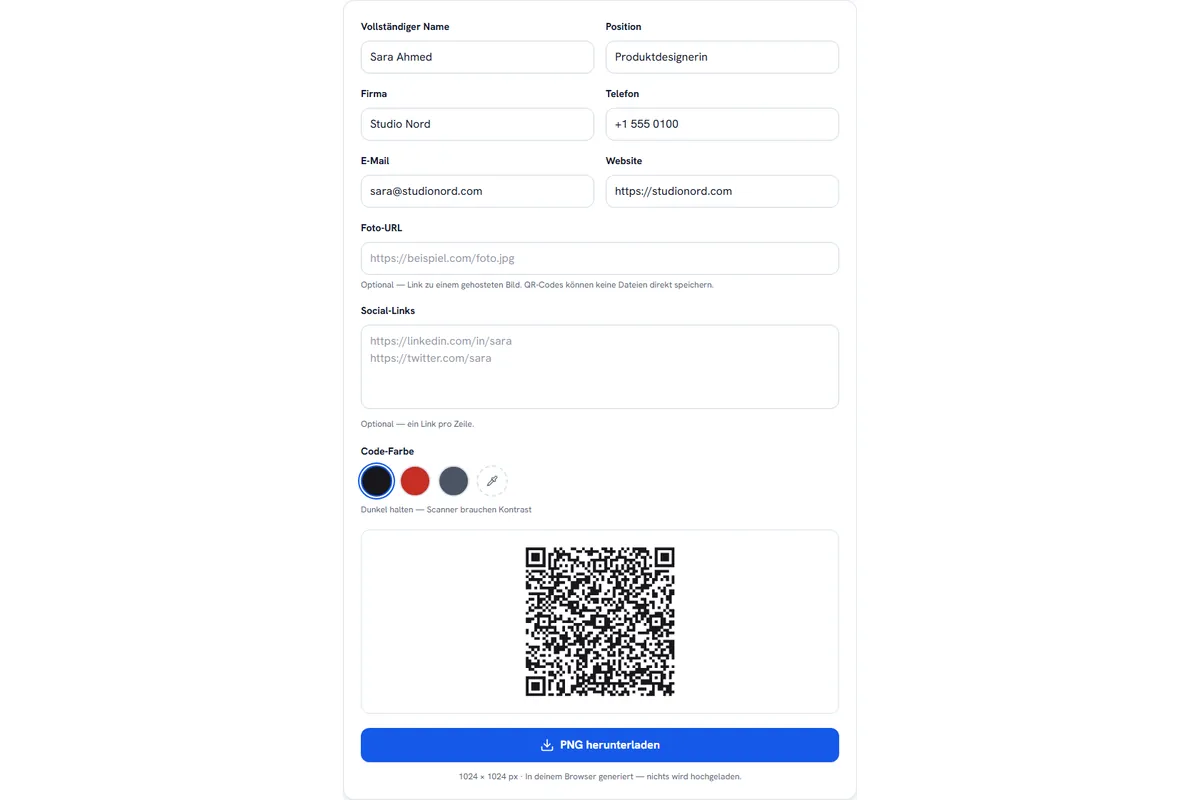
Fülle die Felder aus und der Code aktualisiert sich sofort. Nichts verlässt deinen Browser.
In zwei Minuten
Was ist ein Digitale Visitenkarte-QR-Code?
Ein Visitenkarten-QR-Code speichert deine Kontaktdaten als vCard 3.0 – Name, Position, Firma, Telefon, E-Mail und Links – direkt im Code. Mit der Kamera eines iPhones oder Android-Telefons gescannt, öffnet er eine Kontaktkarte zum Speichern, ohne App und ohne Webseite dazwischen.
Da die Daten im Code stecken, verfällt er nie; um eine Angabe zu ändern, brauchst du aber einen neuen Code.
Ein Kontakt, kodiert als Bild
Ein QR-Code für eine digitale Visitenkarte speichert deine Daten im vCard-Format — einer Standard-Kontaktdatei, die jedes moderne Telefon versteht. Beim Scannen öffnet sich eine speicherbare Kontaktkarte statt einer Webseite.
Keine App auf keiner Seite nötig
Du brauchst keine spezielle App zum Erstellen und dein Kontakt keine zum Scannen. Die eingebaute Kamera von iOS und Android liest den Code und bietet an, dich ins Adressbuch aufzunehmen.
Für immer dein, ohne Abo
Der Code ist nur Text in einem Bild, also verfällt er nie und verlangt keine Verlängerungsgebühr. Einmal auf eine Karte, ein Lanyard oder ein Schaufenster drucken und er funktioniert weiter.
Schritt für Schritt
So erstellst du einen Digitale Visitenkarte-QR-Code
Daten eingeben
Tippe deinen Namen, Position, Firma, Telefon, E-Mail und die Links, die du teilen willst. Füge eine gehostete Foto-URL hinzu, wenn dein Gesicht auf der Karte stehen soll.
Sieh den Code entstehen
Beim Tippen werden deine Daten zu einer vCard gepackt und in deinem Browser in ein QR-Raster kodiert. Die Vorschau aktualisiert sich sofort — ohne Senden-Button.
Herunterladen und drucken
Speichere ein scharfes 1024 × 1024 PNG mit der weißen Ruhezone. Lege es auf eine Visitenkarte, ein Badge oder einen Tresen und teste es mit deinem Handy.
Wo er glänzt
Beste Einsatzorte für einen Digitale Visitenkarte-Code
Networking-Events
Kein Papierkarten-Gewechsel — ein Scan und dein neuer Kontakt hat alles, inklusive Foto.
Schaufenster & Empfang
Lass Besucher die Kontaktdaten deines Teams speichern, ohne eine Ziffer zu tippen.
Konferenz-Badges
Drucke den Code auf ein Badge, damit Teilnehmer sich vor Ort vernetzen.
Lebenslauf & Portfolio
Füge ihn in CV oder Portfolio ein, damit Recruiter deine echte Kontaktkarte speichern, keinen Screenshot.
Was du bekommst
Funktionen des Digitale Visitenkarte-Generators
Standard vCard 3.0
Kodiert eine universell kompatible Kontaktdatei — funktioniert mit iOS-Kontakte, Google Contacts und Outlook.
Foto-Support
Verlinke ein gehostetes Foto und es wandert mit der Kontaktkarte beim Speichern.
Mehrere Links
Hänge deine Website und Social-Profile an, alles in einem Scan.
Privat by Design
Alles wird auf deinem Gerät generiert. Deine Daten berühren nie unsere Server.
Deine Daten
Datenschutz und Datenverarbeitung
Komplett in deinem Browser erstellt
Name, Position, Telefon, E-Mail und Links werden in eine vCard gepackt und lokal in den QR-Code kodiert. Keine deiner Angaben wird an unsere Server gesendet oder dort gespeichert.
Für verlinkte URLs bist du verantwortlich
Wenn du eine Foto-URL oder Social-Media-Links hinzufügst, speichert der Code nur die Adressen, die du angibst. Die Dateien hinter diesen URLs werden nicht hochgeladen – sie bleiben dort, wo du sie hostest.
Gut zu wissen
Einschränkungen und unterstützte Formate
Statisch, nicht dynamisch
Deine Kontaktdaten werden beim Erstellen fest im Code gespeichert. Um eine Telefonnummer oder E-Mail zu ändern, erstelle einen neuen Code.
Fotos müssen gehostet sein
Eine vCard kann per URL auf ein Foto verweisen, aber keine Bilddatei im QR-Code speichern. Verlinke stattdessen ein öffentlich zugängliches Bild.
Kompatibilität
vCard 3.0 wird von iOS-Kontakte, Google Kontakte und Outlook unterstützt. Manche älteren oder ungewöhnlichen Adressbuch-Apps zeigen einzelne Felder eventuell anders an.
Von RoyaleQR gemessen
Wie viel fügt jede vCard-Angabe dem Code hinzu?
Nur Name und Telefon ergaben einen Code der Version 6. Mit Position, Firma, E-Mail und Website stieg er auf Version 9, mit Fotolink und zwei Profilen auf Version 13. Diese volle Karte brauchte ein Bild mit 256 Pixeln: Je mehr du hinzufügst, desto größer solltest du drucken.
| Beispiel | Zeichen | QR-Version (Raster) | Kleinste dekodierte Breite | Aus JPEG mit Qualität 15 gelesen |
|---|---|---|---|---|
| Nur Name und Telefon | 90 | 6 (41 × 41) | 72 px | Ja |
| Name, Position, Firma, Telefon, E-Mail, Website | 177 | 9 (53 × 53) | 96 px | Ja |
| Volle Karte mit Fotolink und 2 Profilen | 307 | 13 (69 × 69) | 256 px | Ja |
So haben wir gemessen: Am 21. November 2026 haben wir jedes Beispiel mit derselben QR-Bibliothek und denselben Einstellungen wie diese Website erstellt, jeden Code verkleinert, eine Kopie als JPEG in niedriger Qualität gespeichert und jede Kopie mit jsQR dekodiert, dem Decoder unseres QR-Code-Scanners. Die Beispiele sind Testdaten, keine echten Konten.
Der QR-Code besitzt eine Fehlerkorrektur, mit der sich Daten wiederherstellen lassen, wenn der Code verschmutzt oder beschädigt ist.
vCard-QR-Codes erklärt
Ein vCard-QR-Code enthält eine Kontaktkarte. Wer ihn scannt, bekommt auf dem Handy angeboten, dich als neuen Kontakt zu speichern – ganz ohne App.
Welche Angaben enthält die vCard?
Dieser Generator schreibt eine Standard-vCard 3.0 mit den Feldern, die du ausfüllst: vollständiger Name, Position, Firma, eine Mobilnummer, E-Mail, Website, eine Foto-URL und deine Social-Media-Links (jeweils als Webadresse gespeichert). Leere Felder fallen weg, damit der Code so klein wie möglich bleibt.
Postanschrift, zweite Telefonnummer oder Notizen fügt er nicht hinzu. Weniger Felder ergeben einen weniger dichten Code, der sich leichter scannen lässt – beschränke dich auf die Angaben, die andere wirklich brauchen.
Statische oder dynamische vCard: Was ist der Unterschied?
RoyaleQR erstellt statische vCard-Codes: Deine Angaben stehen direkt im Code. Er funktioniert offline, läuft nie ab und braucht kein Konto – nach dem Druck lässt er sich aber nicht mehr ändern. Ändern sich Nummer oder Position, erstellst du einen neuen Code.
Ein dynamischer vCard-Code enthält nur einen kurzen Link zu einer Kontaktseite, die ein QR-Dienst hostet. Du kannst die Angaben später ändern und meist sehen, wie oft gescannt wurde, doch der Code hängt von diesem Dienst ab: Meist ist ein Konto oder Abo nötig, und er funktioniert nicht mehr, wenn der Link abgeschaltet wird oder der Dienst schließt. Außerdem läuft jeder Scan über den Server des Anbieters.
Wird mein Foto angezeigt?
Das Foto ist ein Link zu einem Bild, das bereits online ist, nicht das Bild selbst – ein QR-Code kann kein Bild speichern. Manche Handys zeigen es beim Speichern des Kontakts an, manche Adressbücher ignorieren es. Betrachte es als optional.
Anleitungen & How-Tos
Verwandte Artikel
- So erstellst du einen QR-Code
Eine klare Schritt-für-Schritt-Anleitung, um kostenlos einen QR-Code zu erstellen — wähle den Typ, gib deinen Inhalt ein, passe die Farbe an und lade ein druckfertiges PNG herunter.
- So wandelst du ein Bild in einen QR-Code um
Zwei Bedeutungen, eine Anleitung: ein gehostetes Bild mit einem QR-Code verlinken oder ein Bild in einen QR-Code einbetten. Beides einfach erklärt.
- So scannst du einen QR-Code auf dem iPhone
Scanne QR-Codes auf dem iPhone mit der Kamera-App oder dem Code-Scanner im Kontrollzentrum — ohne App. Schritt für Schritt für iOS.
Fragen, beantwortet
Häufige Fragen
Bereit, deine Karte zu teilen?
Erstelle jetzt deinen QR-Code für die digitale Visitenkarte — kostenlos, keine Anmeldung, kein Wasserzeichen.
Visitenkarte erstellen