Kostenlos · Keine Anmeldung · Kein Wasserzeichen
QR-Code-Generator mit Logo oder Bild – dein Bild, scannbar.
Setz dein Bild oder Logo in die Mitte eines QR-Codes, der deinen Link öffnet. Füge einen Link oder Text und ein Bild hinzu und lade ein druckfertiges PNG herunter – dein Bild wird auf deinem Gerät eingesetzt und nie hochgeladen.
Bild-QR-Code erstellenQR-Generator mit Logo
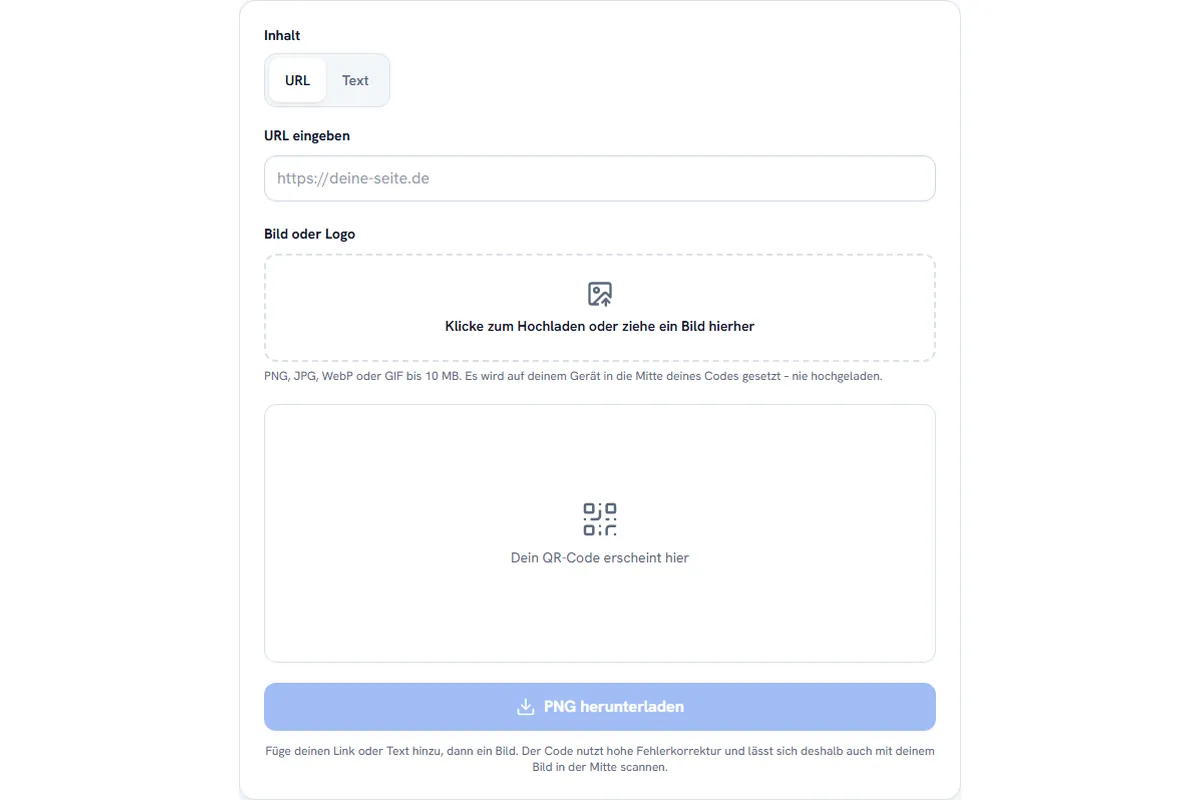
Erstelle deinen QR-Code mit Logo oder Bild
Fülle die Felder aus und der Code aktualisiert sich sofort. Nichts verlässt deinen Browser.
PNG, JPG, WebP oder GIF bis 10 MB. Es wird auf deinem Gerät in die Mitte deines Codes gesetzt – nie hochgeladen.
Dein QR-Code erscheint hier
Füge deinen Link oder Text hinzu, dann ein Bild. Der Code nutzt hohe Fehlerkorrektur und lässt sich deshalb auch mit deinem Bild in der Mitte scannen.
In zwei Minuten
Was ist ein Bild-zu-QR-Code?
Ein QR-Code mit Bild ist ein normaler QR-Code mit einem Logo oder Foto auf einer weißen Fläche in der Mitte. Die Daten – dein Link oder Text – stecken weiter in den schwarzen und weißen Modulen ringsum; das Bild verdeckt einen Teil davon, und die hohe Fehlerkorrektur (etwa 30 % Wiederherstellung) rekonstruiert, was es verdeckt.
Halte das Bild bei etwa 22 % der Codebreite und teste vor dem Drucken.
Ein QR-Code mit deinem Bild darin
Ein Bild-QR-Code ist ein normaler QR-Code mit einem Logo oder Foto in der Mitte. Beim Scannen öffnet er deinen Link oder zeigt deinen Text, und das Bild macht ihn auf einen Blick erkennbar.
Fehlerkorrektur schafft Platz
QR-Codes speichern ihre Daten mit Redundanz: Bei hoher Stufe können bis zu 30 % des Codes verdeckt sein, und er lässt sich trotzdem scannen. Dein Bild nutzt einen Teil dieser Reserve.
Logos, Fotos und Grafiken
Nutze ein Markenlogo auf Verpackungen, ein Profilfoto auf der Visitenkarte oder ein Event-Motiv auf dem Plakat. PNG, JPG, WebP und GIF funktionieren; transparente PNG-Logos wirken am saubersten.
Schritt für Schritt
So erstellst du einen QR-Code mit einem Bild
Link oder Text hinzufügen
Wähle URL oder Text und gib ein, was der Code beim Scannen öffnen oder anzeigen soll.
Bild hinzufügen
Wähle ein PNG, JPG, WebP oder GIF. Es wird auf einer weißen Fläche in die Mitte des Codes gesetzt, und du kannst seine Größe anpassen.
Herunterladen und platzieren
Speichere ein PNG mit 1024 × 1024 Pixeln, scanne es mit deinem Handy, um zu prüfen, ob es funktioniert, und drucke oder teile es dann.
Wo er glänzt
Beste Einsatzorte für Bild-QR-Codes
Markige Verpackung
Setze dein Logo in den QR-Code auf Karton oder Etikett, damit Scans wie deine Marke wirken, nicht wie ein generischer Code.
Plakate & Flyer
Ein Code mit Logo auf einem Plakat ist erkennbarer und wird eher gescannt.
Visitenkarten
Füge dein Gesicht oder Firmenlogo zum Code auf einer Karte für einen persönlichen, professionellen Touch.
Event-Schilder
Markiere den Check-in- oder WLAN-Code mit einem Event-Logo, damit Teilnehmer wissen, dass er offiziell ist.
Was du bekommst
Funktionen des Bild-zu-QR-Code-Generators
Dein Bild bleibt auf deinem Gerät
Das Bild wird in deinem Browser in den Code eingesetzt. RoyaleQR lädt es nie hoch und speichert es nie.
Jedes Bild bis 10 MB
PNG, JPG, WebP oder GIF — Logos, Fotos und Grafiken funktionieren.
Druckfertiges PNG
Lade ein 1024 × 1024 PNG mit der weißen Ruhezone, die Scanner brauchen, herunter — scharf für Bildschirme und Druck.
Gebaut für zuverlässiges Scannen
Hohe Fehlerkorrektur und eine Größengrenze von 30 % halten den Code für jede Handykamera lesbar.
Deine Daten
Datenschutz & Datenverarbeitung
Dein Bild wird nicht hochgeladen
Das Tool „Bild zu QR-Code“ läuft komplett in deinem Browser. Dein Bild und dein Link oder Text werden auf deinem Gerät zum QR-Code kombiniert und nie an RoyaleQR gesendet.
Nichts wird gespeichert
Da nichts hochgeladen wird, behält RoyaleQR keine Kopie deines Bildes. Schließ die Seite, und es ist aus dem Tool verschwunden.
Das Bild ist Teil des Codes
Dein Bild erscheint im heruntergeladenen PNG, also sieht jeder, der den gedruckten Code sieht, auch das Bild.
Nutze nur Bilder, für die du die Rechte hast
Füge nur Logos, Fotos oder Grafiken hinzu, die dir gehören oder die du nutzen darfst.
Von RoyaleQR gemessen
Wie groß darf ein Logo sein, bevor ein QR-Code nicht mehr scannt?
In unserem Test mit 22 Codes und hoher Fehlerkorrektur blieben bei einem Logo über 15, 22 oder 30 % der Breite 21 lesbar; der einzige Ausfall war ein Text mit 1.000 Zeichen. Bei 35 % wurden 20 dekodiert, bei 40 % nur 14. Deshalb endet dieses Tool bei 30 %.
| Logobreite | Dekodiert bei 1024 px | Dekodiert bei 128 px |
|---|---|---|
| 15 % der Breite | 21 von 22 | 21 von 22 |
| 22 % der Breite | 21 von 22 | 21 von 22 |
| 30 % der Breite | 21 von 22 | 20 von 22 |
| 35 % der Breite | 20 von 22 | 18 von 22 |
| 40 % der Breite | 14 von 22 | 14 von 22 |
So haben wir gemessen: Am 21. November 2026 haben wir jedes Beispiel mit derselben QR-Bibliothek und denselben Einstellungen wie diese Website erstellt, jeden Code verkleinert, eine Kopie als JPEG in niedriger Qualität gespeichert und jede Kopie mit jsQR dekodiert, dem Decoder unseres QR-Code-Scanners. Die Beispiele sind Testdaten, keine echten Konten.
Der QR-Code besitzt eine Fehlerkorrektur, mit der sich Daten wiederherstellen lassen, wenn der Code verschmutzt oder beschädigt ist.
Häufig gestellte Fragen
Verwandte Artikel
- So machst du einen QR-Code mit Logo oder Bild
Setze dein Logo oder ein Foto in die Mitte eines QR-Codes, der trotzdem scannt: was das Werkzeug übernimmt, die Größenregel und der Test vor dem Druck.
- So wandelst du ein Bild in einen QR-Code um
Zwei Bedeutungen, eine Anleitung: ein gehostetes Bild mit einem QR-Code verlinken oder ein Bild in einen QR-Code einbetten. Beides einfach erklärt.
Bereit, deinen QR-Code zu marken?
Erstelle jetzt deinen Bild-zu-QR-Code — kostenlos, keine Anmeldung, kein Wasserzeichen.
Bild-QR-Code erstellen