So erstellst du einen QR-Code
Einen QR-Code zu erstellen dauert Sekunden und kostet nichts. Diese Anleitung führt durch den gesamten Prozess — von der Wahl des Inhalts bis zum Download einer druckfertigen Datei.
Erstelle deinen QR-Code direkt hier
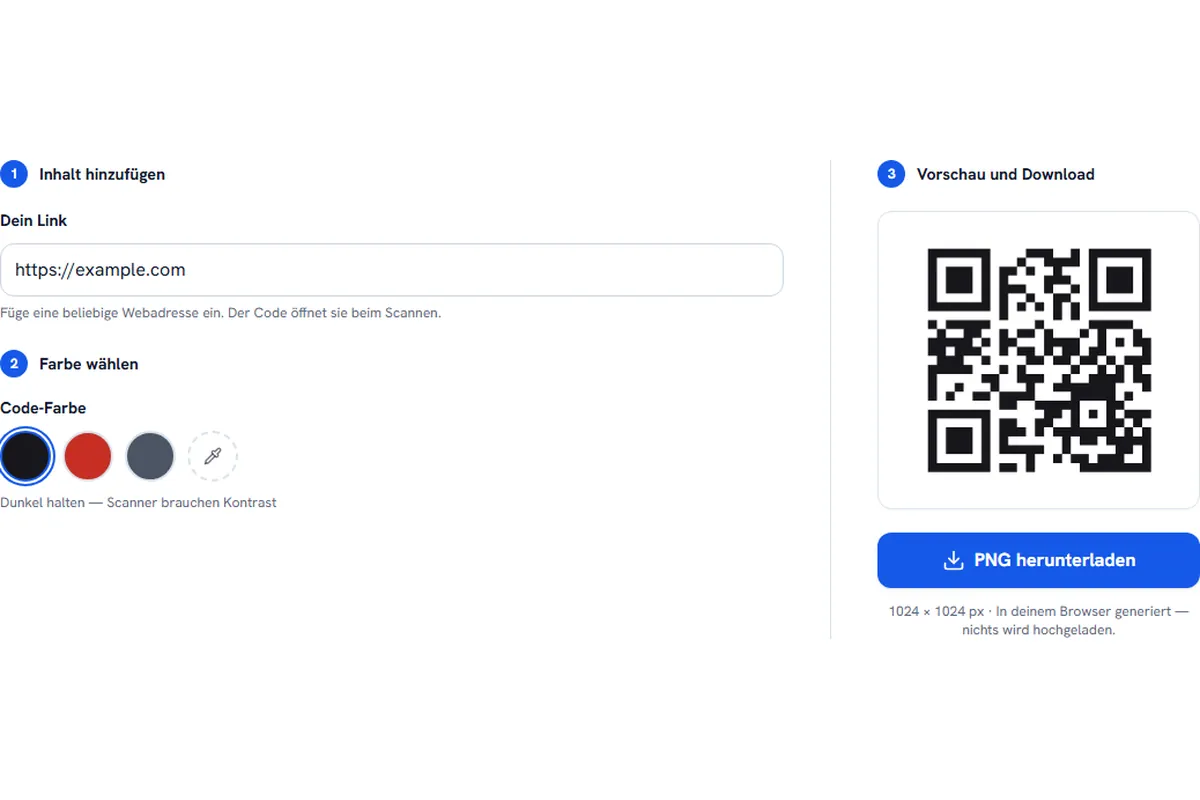
Typ wählen, Inhalt eingeben und ein druckfertiges PNG herunterladen – derselbe kostenlose Generator wie auf der Startseite. Nichts wird hochgeladen.
Zum QR-Code-Generator
Wähle, was kodiert wird
Ein QR-Code ist nur Text in einem Bild, also entscheide zuerst, welcher Text. Meistens ist das eine URL, aber du kannst auch Klartext, WLAN-Zugangsdaten, einen vCard-Kontakt oder einen Link zu einem gehosteten PDF kodieren.
Wähle den Typ passend zur Aufgabe. Ein URL-Code führt zu einer Webseite, ein WLAN-Code lässt Gäste mit einem Tippen in dein Netzwerk, ein vCard-Code übergibt deine Kontaktdaten und ein PDF-Code öffnet ein Dokument wie eine Speisekarte oder Broschüre. Nimm den einfachsten Typ, der erledigt, was du brauchst – einfacherer Inhalt ergibt einen einfacheren Code, der leichter scannt.
Welchen QR-Code brauchst du?
Wähle den Typ danach, was nach dem Scan passieren soll: Ein Link öffnet eine Seite, ein WLAN-Code verbindet mit dem Netz, eine Kontaktkarte speichert deine Daten, Text zeigt eine Notiz und ein PDF-Link öffnet ein Dokument. Einfacher Inhalt ergibt einen kleineren Code, also nimm den einfachsten Typ, der reicht.
Jeder Typ hat ein eigenes kostenloses Tool mit Anleitung und Antworten auf häufige Fragen:
- URL-GeneratorLink zu QR-Code: Füge eine beliebige Webadresse (URL) ein und erhalte einen Code, der beim Scannen die Seite öffnet.
- Digitale Visitenkarte GeneratorTeile deine Kontaktdaten als scannbare vCard, die man mit einem Tipp speichert.
- Text-GeneratorKodiere eine Notiz, ein Zitat oder eine Anleitung als reinen Text – ganz ohne Link.
- WLAN-GeneratorLass Gäste mit einem einzigen Scan in dein WLAN, statt ein Passwort einzutippen.
- PDF-GeneratorVerknüpfe ein gehostetes PDF, damit ein Scan das Dokument auf jedem Telefon öffnet.
- Bild-zu-QR-Code-GeneratorSetz dein Bild oder Logo in die Mitte eines QR-Codes, der deinen Link öffnet.
- LinkedIn-QR-CodeMach dein LinkedIn-Profil oder deine Unternehmensseite zu einem Code, über den man sich per Scan vernetzt.
- Facebook-QR-CodeSchick Leute mit einem Scan auf deine Facebook-Seite, dein Profil oder deine Gruppe.
- Google-Formular-QR-CodeBring ein Google-Formular auf Papier oder Folien – für Umfragen, Anmeldungen und Anwesenheit.
- Cash-App-QR-CodeWerde schneller bezahlt mit einem druckbaren Code, der deinen Cash-App-$cashtag öffnet.
- QR-Code-ScannerLies jeden QR-Code aus Screenshot, Foto oder Kamera – direkt in deinem Browser.
Inhalt eingeben
Füge deinen Link oder Text in den Generator ein. Die Vorschau aktualisiert sich sofort — es gibt keinen Senden-Button und nichts wird auf einen Server hochgeladen.
Halte den Inhalt so kurz wie sinnvoll möglich. Eine lange URL oder ein langer Text erzeugt ein dichteres Raster aus Quadraten, das eine Kamera schwerer liest. Ist dein Link lang, kürze ihn vorher mit einem Linkkürzer.
Die richtige Farbe wählen
Das voreingestellte Dunkel auf Hell scannt am zuverlässigsten, ändere die Farbe also nur, wenn du einen Grund hast. Wenn du sie anpasst, halte den Code dunkel auf hellem Hintergrund – ein fast schwarzer Code auf Weiß ist die sicherste Wahl.
Vermeide Hellgrau, Blassgelb und jede kontrastarme Kombination. Scanner messen den Unterschied zwischen dunklen und hellen Quadraten; wird dieser Unterschied kleiner, schlägt das Scannen fehl. Farbe ist Dekoration – der Kontrast sorgt dafür, dass der Code funktioniert.
Herunterladen und testen
Lade ein PNG mit 1024 × 1024 Pixeln herunter, mit der weißen Ruhezone, die Scanner brauchen. Die Ruhezone ist der leere Rand um den Code – schneide sie nie ab, sonst erkennen Kameras den Code womöglich gar nicht.
Scanne den Code vor dem Drucken oder Veröffentlichen mit deiner eigenen Handykamera. Bitte dann jemand anderen, ihn mit einem anderen Gerät zu scannen. Ein kurzer Test deckt Probleme mit Kontrast, Größe und Zuschnitt auf, solange sie sich noch kostenlos beheben lassen.
Häufige Fehler vermeiden
Den weißen Rand abschneiden, eine kontrastarme Farbe verwenden, den Code zu klein drucken (unter etwa 2 cm Breite) oder ihn hinter spiegelndem Glas anbringen, wo Blendung die Quadrate verdeckt. Jeder dieser Punkte ist eine häufige Ursache für Codes, die gut aussehen, aber nicht scannen.
QR-Code drucken: Größe und Abstand
Lade das PNG herunter und setze es unverzerrt in dein Dokument oder Layout. Für Drucksachen sollte der Code mindestens 2 cm breit sein; bei Plakaten oder Schaufenstern rechnest du mit etwa einem Zehntel des Scanabstands – ein Code, der aus 2 m gescannt wird, braucht also rund 20 cm.
Drucke dunkel auf hell, lass den weißen Rand stehen und vermeide spiegelnde Oberflächen. Bevor du eine große Auflage druckst, teste ein Probeexemplar aus dem Abstand, aus dem später gescannt wird.
Von RoyaleQR gemessen
Wie verändert der Inhalt den QR-Code, den du bekommst?
Mehr Daten ergeben einen dichteren Code. Ein Seitenlink ergab Version 3, ein WLAN-Netz Version 4, ein Google-Drive-PDF-Link Version 5, eine typische Kontaktkarte Version 9 und 300 Zeichen Text Version 13. Dichtere Codes brauchten größere Bilder zum Dekodieren, also wähle den kürzesten Inhalt, der seinen Zweck erfüllt.
| Beispiel | Zeichen | QR-Version (Raster) | Kleinste dekodierte Breite | Aus JPEG mit Qualität 15 gelesen |
|---|---|---|---|---|
| Seitenlink, 34 Zeichen | 34 | 3 (29 × 29) | 56 px | Ja |
| 300 Zeichen Text | 300 | 13 (69 × 69) | 256 px | Ja |
| WPA-Netz, Passwort mit 10 Zeichen | 45 | 4 (33 × 33) | 56 px | Ja |
| Name, Position, Firma, Telefon, E-Mail, Website | 177 | 9 (53 × 53) | 96 px | Ja |
| Google-Drive-Freigabelink | 82 | 5 (37 × 37) | 72 px | Ja |
So haben wir gemessen: Am 21. November 2026 haben wir jedes Beispiel mit derselben QR-Bibliothek und denselben Einstellungen wie diese Website erstellt, jeden Code verkleinert, eine Kopie als JPEG in niedriger Qualität gespeichert und jede Kopie mit jsQR dekodiert, dem Decoder unseres QR-Code-Scanners. Die Beispiele sind Testdaten, keine echten Konten.
Für die Nutzung eines QR-Codes ist kein Antrag nötig. Sie können den Code frei verwenden, solange Sie die Normen für QR-Codes nach JIS oder ISO einhalten.
Quellen
Häufig gestellte Fragen
Bereit, deinen eigenen QR-Code zu erstellen?
Öffne den kostenlosen RoyaleQR-Generator und erstelle in Sekunden einen druckfertigen Code — keine Anmeldung, kein Wasserzeichen.
QR-Code-GeneratorVerwandte Artikel
- So machst du einen QR-Code für einen Link
Verwandle jede URL in einen scannbaren QR-Code. Link einfügen, Farbe wählen und ein PNG herunterladen, das beim Scannen die Seite öffnet.
- So machst du einen QR-Code mit Logo oder Bild
Setze dein Logo oder ein Foto in die Mitte eines QR-Codes, der trotzdem scannt: was das Werkzeug übernimmt, die Größenregel und der Test vor dem Druck.
- Was bedeutet QR?
QR steht für Quick Response. Erfahre, woher der Name kommt, wer den Code erfand und warum er für schnelles Lesen entworfen wurde.